
Phím tắt vn là nhóm tổ hợp bàn phím giúp bạn thao tác nhanh hơn khi soạn văn bản, xử lý bảng tính và làm việc trên máy tính.
Phím tắt vn là gì và vì sao nên học?
Phím tắt vn là tập hợp các tổ hợp phím thường dùng trên Windows, Office và bộ gõ tiếng Việt. Thay vì mở từng menu bằng chuột, bạn chỉ cần nhấn vài phím để sao chép, lưu, tìm kiếm, định dạng hoặc chuyển chế độ gõ.
Với dân văn phòng, học sinh và sinh viên, kỹ năng này giúp tiết kiệm thời gian. Khi làm báo cáo hoặc bảng tính, từng thao tác nhỏ được rút ngắn sẽ tăng hiệu suất.
Lợi ích khi thành thạo phím tắt
Lợi ích lớn nhất của Phím tắt vn là giữ tay trên bàn phím và giảm sự gián đoạn khi làm việc. Bạn cũng hạn chế bấm nhầm menu và xử lý tác vụ lặp lại nhanh hơn.
Các phím tắt cơ bản trên Windows
Nhóm Windows là nền tảng quan trọng của Phím tắt vn vì dùng được ở nhiều phần mềm, từ mở ứng dụng, quản lý cửa sổ đến chụp màn hình.
Sao chép, dán và hoàn tác

Ctrl + C dùng để sao chép, Ctrl + X để cắt và Ctrl + V để dán. Ctrl + Z giúp hoàn tác thao tác vừa làm, Ctrl + Y dùng để làm lại, còn Ctrl + A chọn toàn bộ nội dung trong cửa sổ hiện tại.
Quản lý cửa sổ và chụp màn hình
Alt + Tab chuyển nhanh giữa các cửa sổ đang mở. Windows + D đưa bạn về desktop, Windows + E mở File Explorer, Windows + L khóa máy, Windows + S mở tìm kiếm, còn Windows + Shift + S chọn vùng chụp màn hình.
Phím tắt trong Word cho soạn thảo văn bản
Word là công cụ quen thuộc với người đi học và đi làm. Vì vậy, Phím tắt vn trong Word nên bắt đầu từ nhóm lưu file, tìm kiếm, định dạng chữ và căn chỉnh đoạn văn.
Lưu, mở và tìm nội dung
Ctrl + N tạo tài liệu mới, Ctrl + O mở tài liệu có sẵn và Ctrl + S lưu tài liệu đang làm. Ctrl + P mở lệnh in, Ctrl + F tìm từ khóa và Ctrl + H mở công cụ tìm thay thế trong tài liệu dài.
Định dạng chữ và đoạn văn
Ctrl + B in đậm, Ctrl + I in nghiêng, Ctrl + U gạch chân. Ctrl + L căn trái, Ctrl + E căn giữa, Ctrl + R căn phải, Ctrl + J căn đều hai bên; Ctrl + 1, Ctrl + 2 và Ctrl + 5 dùng để chỉnh giãn dòng.
Phím tắt trong Excel cho bảng tính
Excel có nhiều lệnh, nhưng người mới chỉ cần nắm nhóm nhập liệu, chọn vùng và định dạng. Khi dùng thường xuyên, Phím tắt vn trong Excel giúp xử lý bảng dữ liệu nhanh và ít lỗi hơn.
Nhập liệu và chọn dữ liệu
Enter xuống ô bên dưới, Tab sang ô bên phải, Shift + Tab quay lại ô bên trái. F2 sửa nội dung trong ô, Ctrl + mũi tên nhảy đến cuối vùng dữ liệu, Ctrl + Shift + mũi tên chọn nhanh một vùng lớn.
Công thức và định dạng ô
Alt + = chèn nhanh hàm SUM cho vùng dữ liệu liền kề. Ctrl + ` hiển thị hoặc ẩn công thức, Ctrl + 1 mở Format Cells, còn Ctrl + T biến vùng dữ liệu thành bảng để lọc và sắp xếp dễ hơn.
Phím tắt gõ tiếng Việt có dấu
Khi nhắc đến Phím tắt vn, bộ gõ tiếng Việt là phần không thể bỏ qua. Nhiều người dùng UniKey hoặc công cụ tương tự để nhập dấu và chuyển kiểu gõ.
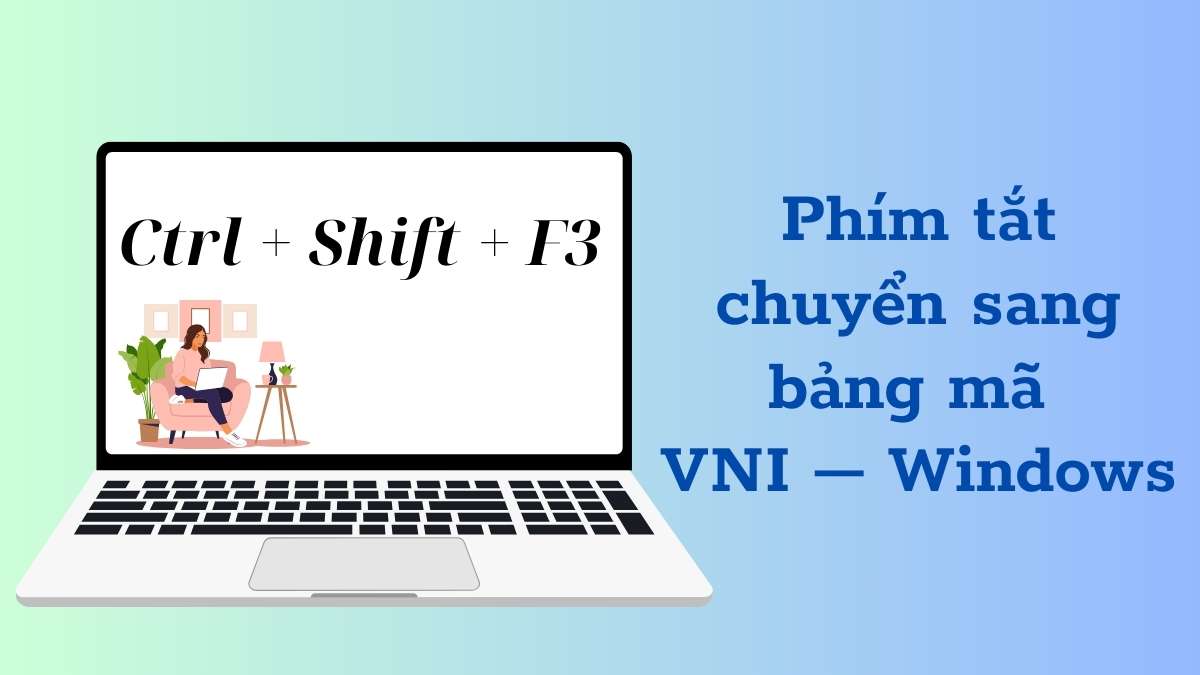
Tùy thiết lập trên máy, Ctrl + Shift hoặc Alt + Z thường được dùng để bật, tắt chế độ gõ tiếng Việt. Nếu tổ hợp không hoạt động, bạn nên mở cài đặt bộ gõ để kiểm tra phím chuyển đổi đang được đặt.
Bạn cũng nên thống nhất kiểu gõ Telex hoặc VNI. Với Telex, các phím s, f, r, x, j thường tạo dấu sắc, huyền, hỏi, ngã, nặng; với VNI, người dùng nhập dấu bằng các số 1, 2, 3, 4, 5.
Một lưu ý quan trọng là chọn đúng bảng mã. Với tài liệu hiện đại, Unicode thường phù hợp nhất; nếu dùng bảng mã cũ, file có thể bị lỗi font khi mở trên máy khác.
Bảng phím tắt nên học trước
Người mới không cần ghi nhớ danh sách quá dài. Hãy bắt đầu với các tổ hợp có tần suất sử dụng cao, sau đó mở rộng theo phần mềm bạn dùng nhiều nhất.
| Nhu cầu | Phím tắt nên nhớ | Dùng trong |
|---|---|---|
| Sao chép, dán | Ctrl + C, Ctrl + V | Windows, Word, Excel |
| Lưu tài liệu | Ctrl + S | Word, Excel, PowerPoint |
| Tìm kiếm | Ctrl + F, Windows + S | Tài liệu, hệ thống |
| Chụp màn hình | Windows + Shift + S | Windows |
| Sửa ô dữ liệu | F2 | Excel |
| Chọn toàn bộ | Ctrl + A | Hầu hết ứng dụng |
Bảng trên là điểm khởi đầu thực tế cho người muốn áp dụng Phím tắt vn ngay. Sau đó, bạn có thể bổ sung phím tắt trình duyệt.
Mẹo ghi nhớ phím tắt nhanh hơn
Bạn nên học phím tắt theo cụm công việc thay vì học rời rạc. Khi soạn văn bản hãy luyện Ctrl + S, Ctrl + B, Ctrl + F; khi làm Excel hãy luyện F2, Ctrl + 1, Alt + =.
Một cách ghi nhớ khác là liên tưởng chữ cái với nghĩa tiếng Anh. Ctrl + C là Copy, Ctrl + S là Save, Ctrl + P là Print, Ctrl + F là Find. Khi hiểu ý nghĩa, Phím tắt vn sẽ dễ nhớ hơn nhiều.
Bạn cũng có thể dán ghi chú nhỏ gần bàn làm việc. Sau vài tuần lặp lại, hầu hết tổ hợp cơ bản sẽ thành thói quen.
FAQ về phím tắt trên máy tính
Có cần học tất cả phím tắt không?
Không cần. Bạn chỉ nên học những phím phục vụ trực tiếp cho công việc hoặc học tập. Dùng thành thạo 20 phím quan trọng thường hiệu quả hơn biết nhiều phím nhưng ít áp dụng.
Vì sao phím tắt không hoạt động?
Nguyên nhân có thể do ứng dụng không hỗ trợ, bàn phím bị khóa phím chức năng, bộ gõ tiếng Việt đổi thiết lập hoặc tổ hợp bị trùng với phần mềm khác.
Nên học phím tắt Windows hay Office trước?
Nên học phím tắt Windows trước vì chúng dùng được ở nhiều nơi. Sau đó, hãy học Word nếu bạn soạn văn bản nhiều, hoặc Excel nếu thường xuyên xử lý bảng tính.
- Tìm hiểu kỹ thông tin và cách hoạt động trước khi sử dụng Phím tắt vn.
- Ưu tiên nguồn chính thống, tránh chia sẻ thông tin cá nhân không cần thiết.
- Theo dõi cập nhật mới vì thông tin về Phím tắt vn có thể thay đổi theo thời gian.
Hiểu rõ Phím tắt vn sẽ giúp bạn đưa ra quyết định an toàn và phù hợp hơn trong thực tế.
Kết luận
Phím tắt vn là kỹ năng nhỏ nhưng tạo khác biệt lớn trong học tập và công việc văn phòng. Khi đã quen tay, bạn sẽ thao tác nhanh hơn, ít phụ thuộc vào chuột hơn và tự tin hơn khi xử lý tài liệu xem thêm tại Lopy.
Hãy bắt đầu từ những tổ hợp đơn giản như Ctrl + C, Ctrl + V, Ctrl + S, Alt + Tab và Windows + Shift + S. Sau đó, mở rộng dần sang Word, Excel và bộ gõ tiếng Việt để biến Phím tắt vn thành công cụ tăng năng suất mỗi ngày.
