
Microsoft Team là công cụ quen thuộc cho dân văn phòng, học sinh và sinh viên cần họp trực tuyến, học online, trao đổi tài liệu và phối hợp nhóm trên một nền tảng thống nhất.
Microsoft Team là gì và phù hợp với ai?
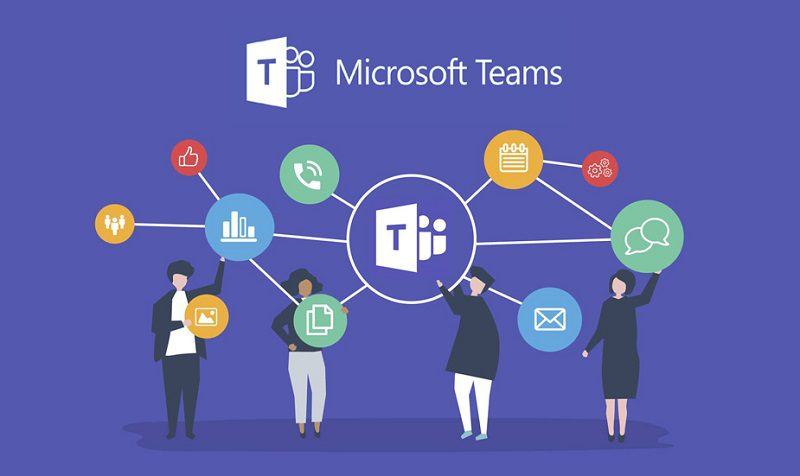
Microsoft Team là cách nhiều người dùng gọi Microsoft Teams, nền tảng họp trực tuyến và cộng tác nhóm thuộc hệ sinh thái Microsoft. Công cụ này kết hợp gọi video, nhắn tin, chia sẻ file, quản lý lịch và làm việc với tài liệu Office trong cùng một không gian. Với dân văn phòng, Teams phù hợp để họp nội bộ, trao đổi với khách hàng và theo dõi tiến độ. Với học sinh, sinh viên, công cụ này hỗ trợ học online, nhận tài liệu, thảo luận nhóm và tham gia bài giảng từ xa.
Tính năng nổi bật của Microsoft Teams
Họp trực tuyến dễ tạo, dễ tham gia
Tính năng quan trọng nhất của Microsoft Team là tạo và tham gia cuộc họp online bằng link. Người tổ chức có thể lên lịch trước, mời thành viên qua email, gửi đường dẫn tham gia hoặc mở cuộc họp nhanh bằng Meet now. Người tham dự chỉ cần bấm vào link, kiểm tra camera, micro rồi vào phòng họp.
Chia sẻ màn hình và file thuận tiện
Một ưu điểm lớn của Microsoft Team là khả năng chia sẻ màn hình khi thuyết trình, hướng dẫn thao tác hoặc báo cáo công việc. Người dùng có thể chia sẻ toàn bộ màn hình, một cửa sổ ứng dụng hoặc một file cụ thể. Tính năng này hữu ích khi cần demo phần mềm, sửa bài tập, trình bày slide hoặc cùng xem bảng dữ liệu.
Teams cũng cho phép gửi file trực tiếp trong cuộc trò chuyện. Tài liệu Word, Excel, PowerPoint có thể được mở và chỉnh sửa ngay trên nền tảng, giúp nhóm góp ý, cập nhật nội dung và theo dõi phiên bản mới nhất mà không cần tải xuống nhiều lần.
Kênh làm việc nhóm và Office 365
Với Microsoft Team, mỗi nhóm có thể tạo nhiều kênh theo phòng ban, môn học, dự án hoặc chủ đề. Công ty có thể tạo kênh Marketing, Kinh doanh, Kế toán; lớp học có thể tạo kênh Bài tập, Tài liệu, Thông báo. Cách tổ chức này giúp tin nhắn, file và lịch họp không bị lẫn lộn.
Teams còn tích hợp sâu với Office 365, hiện thường được gọi là Microsoft 365. Người dùng có thể mở Word, Excel, PowerPoint, OneNote, Outlook, OneDrive và SharePoint ngay trong Teams. Lịch họp cũng có thể đồng bộ với Outlook để nhắc lịch và quản lý thời gian tốt hơn.
Cách tạo và tham gia cuộc họp trên Microsoft Teams
Cách tạo cuộc họp mới
Để tạo cuộc họp trên Microsoft Team, bạn mở Teams, chọn Calendar hoặc Lịch, sau đó bấm New meeting. Tiếp theo, nhập tiêu đề, thời gian, người tham dự và mô tả nếu cần. Sau khi lưu, hệ thống sẽ gửi lời mời kèm đường link tham gia cho người được mời.
Cách tham gia cuộc họp
Khi nhận được lời mời, người dùng bấm vào liên kết trong email, lịch Outlook, tin nhắn Teams hoặc thông báo lớp học. Trước khi vào phòng, hãy kiểm tra micro, camera và thiết bị âm thanh. Người chưa cài ứng dụng vẫn có thể tham gia bằng trình duyệt, nhưng cài Teams sẽ giúp trải nghiệm ổn định hơn.
Ưu điểm và hạn chế khi sử dụng Microsoft Teams
Ưu điểm đáng chú ý
Microsoft Team có nhiều ưu điểm phù hợp với môi trường làm việc và học tập hiện đại:
- Tập trung họp, chat, file và lịch làm việc trong một nền tảng.
- Tích hợp tốt với Word, Excel, PowerPoint, Outlook và OneDrive.
- Phù hợp cho doanh nghiệp, trường học, nhóm dự án và lớp học online.
- Hỗ trợ chia sẻ màn hình, ghi hình, chat trong cuộc họp và quản lý thành viên.
- Có ứng dụng trên máy tính, điện thoại và có thể dùng qua trình duyệt.
Hạn chế cần lưu ý
So sánh Teamss với Zoom và Google Meet
Zoom, Google Meet và Teams đều là công cụ họp trực tuyến phổ biến, nhưng định hướng sử dụng không giống nhau. Zoom mạnh về họp video, webinar và thao tác đơn giản. Google Meet thuận tiện với người dùng Gmail, Google Calendar và Google Workspace. Trong khi đó, Teams phù hợp hơn khi cần một không gian làm việc nhóm dài hạn, có chat, file, lịch và kênh trao đổi.
| Tiêu chí | Teamss | Zoom | Google Meet |
|---|---|---|---|
| Thế mạnh | Nhóm, họp, tài liệu | Họp video, webinar | Họp nhanh với Google |
| Tích hợp | Office 365 | Không phải trọng tâm | Google Workspace |
| Phù hợp | Doanh nghiệp, trường học | Hội thảo, họp nhanh | Người dùng Gmail |
Nếu chỉ cần gọi video nhanh với người ngoài tổ chức, Zoom hoặc Google Meet có thể tiện hơn. Nếu cần xây dựng môi trường cộng tác có tổ chức, lưu tài liệu và quản lý trao đổi theo nhóm, Teams là lựa chọn đáng cân nhắc.
FAQ về Teamss
Teams có miễn phí không?
Teams có phiên bản miễn phí và các gói trả phí đi kèm Microsoft 365. Bản miễn phí phù hợp nhu cầu cơ bản, còn gói trả phí thường có thêm dung lượng, quản trị, bảo mật và tính năng dành cho tổ chức.
Có thể dùng Teamss trên điện thoại không?
Có. Người dùng có thể cài ứng dụng Teams trên Android và iOS để tham gia họp, nhận thông báo, gửi tin nhắn và xem tài liệu. Khi dùng điện thoại, nên kết nối Wi-Fi ổn định.
Teamss có phù hợp cho học online không?
Có. Teams phù hợp cho lớp học online nhờ tính năng tạo lớp, chia sẻ tài liệu, giao bài, họp video và trao đổi giữa giáo viên với học sinh.
Hiểu rõ Microsoft Team sẽ giúp bạn đưa ra quyết định an toàn và phù hợp hơn trong thực tế.
Kết luận
Teams là lựa chọn phù hợp nếu bạn cần một công cụ vừa họp trực tuyến, vừa quản lý trao đổi và tài liệu trong thời gian dài. Với dân văn phòng, nền tảng này giúp kết nối phòng ban, giảm thất lạc file và hỗ trợ làm việc từ xa hiệu quả. Với học sinh, sinh viên, Teams tạo môi trường học online có tổ chức, dễ theo dõi lịch học và tài liệu cùng Lopy.
Nếu nhu cầu chỉ là gọi video nhanh, bạn có thể dùng Zoom hoặc Google Meet. Nhưng nếu muốn xây dựng một không gian cộng tác có chat, file, lịch, kênh làm việc và tích hợp Office 365, Teams là công cụ rất đáng thử.
