
Làm nét ảnh bằng AI giúp khôi phục ảnh cũ, ảnh rung tay, ảnh thiếu sáng hoặc ảnh sản phẩm chưa đủ rõ chỉ trong vài thao tác. Người dùng không cần giỏi Photoshop vẫn có thể tăng độ phân giải, khử mờ và cải thiện chi tiết ảnh để đăng mạng xã hội, in ấn hoặc bán hàng online.
Làm nét ảnh là gì và vì sao nên dùng AI?
Làm nét ảnh là quá trình cải thiện độ rõ, tăng chi tiết và giảm cảm giác nhòe của hình ảnh. Trước đây, người dùng thường phải chỉnh thủ công bằng phần mềm chuyên nghiệp, nhưng hiện nay AI có thể nhận diện vùng mờ, đường viền, khuôn mặt, chữ viết và tái tạo chi tiết nhanh hơn.
Điểm mạnh của AI là dễ dùng. Bạn chỉ cần tải ảnh lên, chọn chế độ enhance, sharpen, upscale hoặc denoise, sau đó chờ hệ thống xử lý. Với ảnh cũ, ảnh scan, ảnh chụp điện thoại hoặc ảnh sản phẩm nhỏ, Làm nét ảnh bằng AI giúp tiết kiệm nhiều thời gian.
Tuy nhiên, AI không phải phép màu. Nếu ảnh cháy sáng, rung quá mạnh hoặc mất chi tiết gốc, kết quả có thể chỉ cải thiện một phần. Vì vậy, hãy dùng ảnh nguồn tốt nhất có thể và kiểm tra kỹ trước khi lưu bản cuối.
Khi nào cần làm nét ảnh?
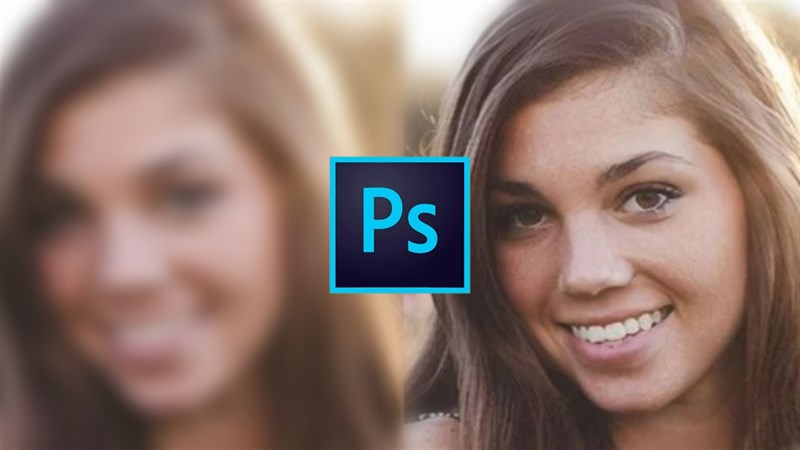
Bạn nên dùng Làm nét ảnh khi ảnh còn nội dung chính nhưng thiếu độ sắc nét. Ví dụ thường gặp là ảnh chân dung bị rung nhẹ, ảnh gia đình cũ, ảnh tài liệu hơi mờ, ảnh phong cảnh bị nén qua ứng dụng chat hoặc ảnh sản phẩm chụp trong phòng thiếu sáng.
Công cụ làm nét ảnh online miễn phí
Hiện có nhiều công cụ online hỗ trợ Làm nét ảnh miễn phí hoặc miễn phí giới hạn. Người dùng chỉ cần tải ảnh lên, chọn chế độ xử lý, xem trước kết quả rồi tải ảnh về. Một số nền tảng giới hạn số lượt, kích thước ảnh hoặc chất lượng xuất file ở bản miễn phí.
Bạn có thể chọn theo nhu cầu:
- AI enhancer: tăng độ rõ tổng thể cho ảnh đời thường.
- Image upscaler: phóng to ảnh 2x, 4x để dùng trên web hoặc in nhỏ.
- Denoise tool: giảm nhiễu cho ảnh thiếu sáng, ảnh chụp đêm.
- Photo restore: phục hồi ảnh cũ, ảnh phai màu, ảnh scan.
- Online editor: cắt ảnh, chỉnh sáng, cân màu và tăng nét.
Cách làm nét ảnh bằng AI trên máy tính
Quy trình Làm nét ảnh trên máy tính khá đơn giản. Trước tiên, hãy chuẩn bị ảnh gốc có chất lượng tốt nhất, ưu tiên file chưa bị nén nhiều lần. Sau đó, mở công cụ AI online, tải ảnh lên và chọn chế độ khử mờ, tăng nét, tăng độ phân giải hoặc khử nhiễu.
Các bước cơ bản gồm:
- Chọn ảnh gốc rõ nhất có thể.
- Tải ảnh lên công cụ AI đáng tin cậy.
- Chọn chế độ sharpen, enhance, upscale hoặc denoise.
- So sánh ảnh trước và sau ở tỷ lệ lớn.
- Tải ảnh về và giữ lại bản gốc.
Làm nét ảnh trên điện thoại
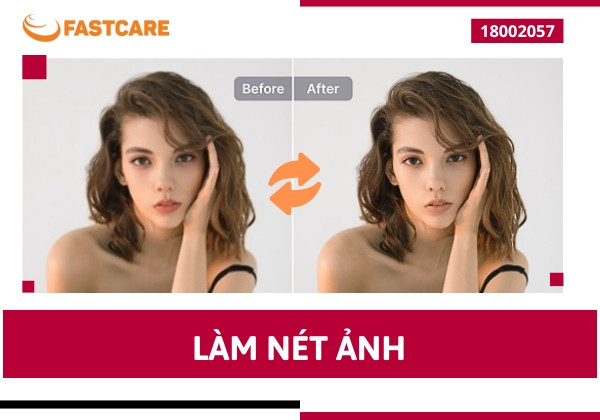
Người dùng điện thoại có thể Làm nét ảnh bằng ứng dụng chỉnh ảnh AI, app camera hoặc trình chỉnh sửa có sẵn trong máy. Cách làm thường là mở ảnh, chọn enhance, sharpen, upscale hoặc restore, sau đó lưu bản mới vào thư viện.
Ưu điểm của điện thoại là thao tác nhanh, phù hợp khi đăng Facebook, TikTok, Instagram, Zalo hoặc gửi ảnh sản phẩm cho khách. Hạn chế là màn hình nhỏ nên khó phát hiện lỗi viền giả. Nếu ảnh dùng cho thương mại điện tử hoặc in khổ lớn, bạn nên kiểm tra lại trên máy tính.
Ứng dụng trong chỉnh sửa ảnh sản phẩm
Với bán hàng online, Làm nét ảnh giúp sản phẩm trông chuyên nghiệp hơn, nhất là khi cần thể hiện chất liệu vải, bề mặt da, màu son, phụ kiện, linh kiện điện tử hoặc nhãn mác. Ảnh rõ tạo cảm giác tin cậy và giúp khách ra quyết định nhanh hơn.
Bảng so sánh các cách làm nét ảnh
| Cách xử lý | Ưu điểm | Hạn chế | Phù hợp với |
|---|---|---|---|
| AI online | Nhanh, dễ dùng | Có giới hạn miễn phí | Người dùng phổ thông |
| App điện thoại | Tiện, xử lý mọi lúc | Ít kiểm soát chi tiết | Ảnh mạng xã hội |
| Photoshop/Lightroom | Chỉnh sâu, chất lượng cao | Cần kỹ năng | Designer, nhiếp ảnh gia |
| AI upscale | Tăng kích thước tốt | Có thể tạo chi tiết giả | Ảnh cũ, ảnh web |
Lưu ý để ảnh sau xử lý vẫn tự nhiên
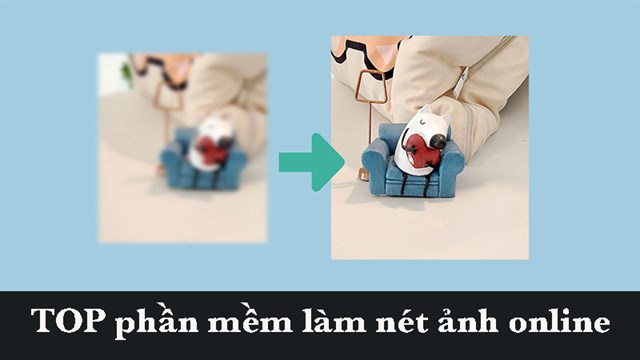
Muốn Làm nét ảnh đẹp, bạn nên xử lý vừa đủ thay vì tăng nét tối đa. Hãy kiểm tra kỹ mắt, tóc, da, chữ nhỏ, mép sản phẩm và nền tối. Nếu ảnh có cảm giác quá cứng, hãy giảm cường độ hoặc kết hợp chỉnh sáng nhẹ.
Một số lưu ý quan trọng:
- Luôn giữ ảnh gốc trước khi chỉnh.
- Không dùng AI quá mạnh với ảnh chân dung.
- Chọn đúng chế độ: khử mờ, khử nhiễu, phục hồi hay upscale.
- Hạn chế tải ảnh nhạy cảm lên web lạ.
- Kiểm tra ảnh ở tỷ lệ 100% trước khi in hoặc đăng bán hàng.
FAQ về làm nét ảnh
Ảnh quá mờ có khôi phục được không?
Có thể cải thiện một phần, nhưng không phải lúc nào cũng hoàn hảo. Nếu ảnh còn đường nét cơ bản, AI sẽ xử lý tốt hơn. Nếu ảnh mất chi tiết hoàn toàn, kết quả có thể thiếu tự nhiên.
Công cụ miễn phí có đủ dùng không?
Với nhu cầu cá nhân, bản miễn phí thường đủ để thử nghiệm vài ảnh. Nếu cần xử lý số lượng lớn, xuất ảnh độ phân giải cao hoặc không watermark, bạn có thể cần gói trả phí.
Có nên dùng AI cho ảnh giấy tờ không?
Có thể dùng để làm rõ chữ, nhưng cần chú ý bảo mật. Với căn cước, hộ chiếu, hợp đồng hoặc tài liệu riêng tư, nên ưu tiên công cụ đáng tin cậy hoặc phần mềm xử lý offline.
Hiểu rõ Làm nét ảnh sẽ giúp bạn đưa ra quyết định an toàn và phù hợp hơn trong thực tế.
Kết luận
Làm nét ảnh bằng AI là giải pháp nhanh, dễ dùng và phù hợp với nhiều nhu cầu như phục hồi ảnh cũ, khử mờ ảnh điện thoại, tăng độ phân giải ảnh sản phẩm và hỗ trợ hậu kỳ. Chỉ cần chọn đúng công cụ, dùng ảnh gốc tốt và kiểm tra kết quả cẩn thận, bạn có thể tạo ra hình ảnh rõ hơn mà vẫn giữ cảm giác tự nhiên cùng Lopy.
AI nên được xem như công cụ hỗ trợ, không thay thế hoàn toàn kỹ năng chụp và chỉnh ảnh. Khi kết hợp ánh sáng tốt, bố cục hợp lý và thao tác AI vừa phải, ảnh sau xử lý sẽ sắc nét, chuyên nghiệp và hữu ích hơn cho cả cá nhân lẫn công việc.
