
Google Sheet là công cụ bảng tính trực tuyến giúp nhập liệu, tính toán, chia sẻ và quản lý dữ liệu mọi lúc, phù hợp cho văn phòng, học tập và làm việc nhóm.
Google Sheet là gì và phù hợp với ai?
Google Sheet là ứng dụng bảng tính online thuộc hệ sinh thái Google, cho phép tạo file, nhập dữ liệu, dùng công thức và lưu trực tiếp trên đám mây. Người dùng chỉ cần tài khoản Google, trình duyệt hoặc ứng dụng điện thoại là có thể mở bảng tính ở nhiều thiết bị khác nhau.
Công cụ này phù hợp với dân văn phòng cần theo dõi công việc, học sinh sinh viên làm bài nhóm, chủ shop quản lý đơn hàng hoặc cá nhân muốn kiểm soát chi tiêu. Điểm tiện lợi của Google Sheet là dữ liệu được tự động lưu, dễ chia sẻ và có thể cộng tác cùng lúc mà không phải gửi qua lại nhiều phiên bản file.
Cách tạo bảng tính và nhập dữ liệu ban đầu
Tạo file mới từ Google Drive
Để tạo một file Google Sheet, bạn đăng nhập Google Drive, chọn “Mới”, sau đó chọn “Google Trang tính”. Một bảng tính trống sẽ mở ra và được lưu tự động. Bạn nên đổi tên file ngay, chẳng hạn “Báo cáo doanh thu tháng 6” hoặc “Kế hoạch học tập học kỳ 1”, để dễ tìm về sau.
Khi nhập dữ liệu, hãy dùng hàng đầu tiên làm tiêu đề cột như ngày, họ tên, số lượng, đơn giá, trạng thái hoặc ghi chú. Mỗi cột chỉ nên chứa một loại thông tin, mỗi hàng là một bản ghi riêng. Cách sắp xếp này giúp lọc, sắp xếp, tính toán và tạo báo cáo thuận tiện hơn.
Nhập dữ liệu từ file có sẵn
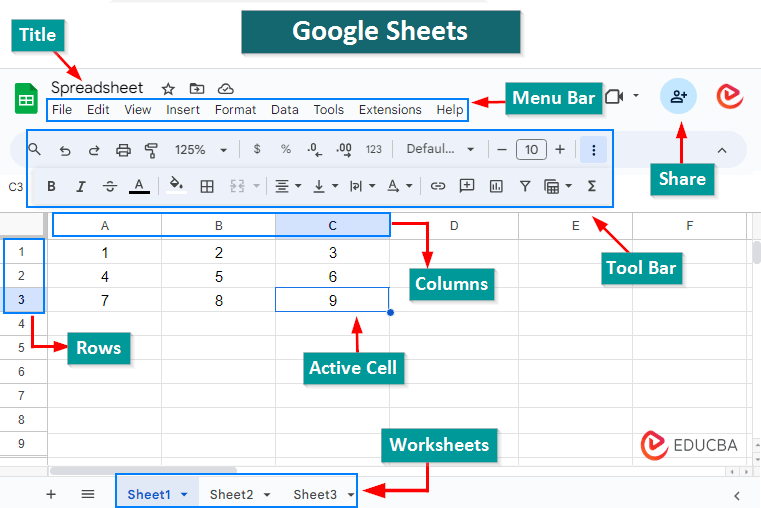
Nếu đã có file Excel hoặc CSV, bạn có thể tải lên Drive rồi mở bằng bảng tính của Google. Sau khi chuyển đổi, hãy kiểm tra lại định dạng ngày tháng, số tiền và công thức vì một số file phức tạp có thể bị lệch định dạng.
Cách chia sẻ bảng tính và phân quyền an toàn
Chia sẻ đúng người, đúng quyền
Một ưu điểm lớn của Google Sheet là chia sẻ rất nhanh. Bạn bấm nút “Chia sẻ”, nhập email người nhận hoặc tạo liên kết truy cập. Tùy mục đích, bạn có thể cấp quyền xem, nhận xét hoặc chỉnh sửa.
Các mức quyền phổ biến gồm:
- Người xem: chỉ đọc dữ liệu, phù hợp để gửi báo cáo.
- Người nhận xét: có thể góp ý nhưng không sửa dữ liệu gốc.
- Người chỉnh sửa: có thể nhập, xóa, sửa và thay đổi cấu trúc bảng.
Với dữ liệu nhạy cảm như lương, hợp đồng, điểm số hoặc thông tin khách hàng, nên chia sẻ theo email cụ thể thay vì mở liên kết công khai. Sau khi dự án kết thúc, hãy kiểm tra lại quyền truy cập và gỡ những người không còn cần dùng file.
Dùng lịch sử phiên bản
Bảng tính của Google lưu lịch sử chỉnh sửa, giúp xem ai đã sửa nội dung, sửa khi nào và khôi phục phiên bản cũ nếu cần. Tính năng này hữu ích khi làm việc nhóm vì bạn có thể xử lý nhanh trường hợp xóa nhầm dữ liệu hoặc sửa sai công thức.
Các hàm cơ bản thường dùng trong Google Sheet
Nhóm hàm tính toán đơn giản
Người mới nên bắt đầu với các hàm thường gặp vì chúng xuất hiện trong hầu hết bảng tính. Khi nhập công thức, hãy gõ dấu bằng, tên hàm và vùng dữ liệu cần xử lý.
| Hàm | Công dụng | Ví dụ |
|---|---|---|
| SUM | Tính tổng | =SUM(B2:B20) |
| AVERAGE | Tính trung bình | =AVERAGE(C2:C20) |
| MAX | Tìm số lớn nhất | =MAX(D2:D50) |
| MIN | Tìm số nhỏ nhất | =MIN(D2:D50) |
| COUNT | Đếm ô chứa số | =COUNT(A2:A100) |
Các hàm này đủ để cộng doanh thu, tính điểm trung bình, tìm giá trị cao nhất hoặc đếm số lượng bản ghi. Khi sao chép công thức, cần chú ý vùng dữ liệu để tránh kéo sai dòng hoặc sai cột.
Nhóm hàm điều kiện và tra cứu
Sau khi quen thao tác cơ bản với Google Sheet, bạn nên học thêm IF, COUNTIF, SUMIF, VLOOKUP hoặc XLOOKUP. IF giúp phân loại theo điều kiện, COUNTIF dùng để đếm theo tiêu chí, SUMIF tính tổng có điều kiện, còn hàm tra cứu giúp lấy thông tin từ bảng khác.
Cộng tác thời gian thực và so sánh với Excel
Làm việc nhóm trên cùng một file
Google Sheet cho phép nhiều người cùng mở và chỉnh sửa một bảng tính trong thời gian thực. Mỗi người thường có con trỏ riêng, nhờ đó bạn biết ai đang thao tác ở ô nào. Tính năng nhận xét cũng giúp trao đổi rõ hơn vì mọi góp ý nằm ngay tại ô dữ liệu liên quan.
Khác gì Microsoft Excel?
Google Sheet và Excel đều dùng để nhập liệu, tính toán, lọc dữ liệu, tạo biểu đồ và lập báo cáo. Nếu đã quen Excel, bạn sẽ không mất quá nhiều thời gian để làm quen với giao diện, cách chọn ô, định dạng bảng và viết hàm cơ bản.
Excel mạnh hơn khi xử lý file rất lớn hoặc phân tích chuyên sâu. Ngược lại, bảng tính của Google nổi bật ở khả năng làm việc online, chia sẻ nhanh, tự động lưu và cộng tác nhóm.
Hiểu rõ Google Sheet sẽ giúp bạn đưa ra quyết định an toàn và phù hợp hơn trong thực tế.
Kết luận
Công cụ này có miễn phí không? Có. Người dùng cá nhân có thể sử dụng miễn phí với tài khoản Google cho nhu cầu học tập, làm việc và quản lý dữ liệu cơ bản.
Có thể dùng khi không có mạng không? Có thể, nhưng bạn cần bật chế độ ngoại tuyến trước. Khi có internet trở lại, các thay đổi sẽ được đồng bộ lên tài khoản Google.
Có mở được file Excel không? Có. Bạn có thể tải file Excel lên Drive rồi mở bằng bảng tính của Google, nhưng nên kiểm tra lại công thức và định dạng trước khi dùng chính thức tại Lopy.
Google Sheet là lựa chọn phù hợp cho người cần quản lý dữ liệu trực tuyến gọn nhẹ, dễ chia sẻ và dễ cộng tác. Khi kết hợp cấu trúc bảng hợp lý, công thức cơ bản và phân quyền an toàn, công cụ này có thể hỗ trợ hiệu quả cho học tập, văn phòng và kinh doanh nhỏ, đặc biệt trong các nhóm cần cập nhật dữ liệu thường xuyên.
