
Auto click là công cụ giúp tự động hóa thao tác nhấp chuột lặp lại trên máy tính, phù hợp với gamer, dân văn phòng và người muốn tiết kiệm thời gian khi xử lý các tác vụ đơn điệu.
Auto click là gì và hoạt động như thế nào?
Auto click là phần mềm mô phỏng thao tác click chuột theo thời gian, vị trí và số lần đã cài đặt trước. Thay vì bấm liên tục bằng tay, bạn chỉ cần chọn nút click, tốc độ, phím tắt rồi để công cụ chạy tự động.
Cơ chế của Auto click khá đơn giản: phần mềm ghi nhận vị trí con trỏ hoặc tọa độ cố định, sau đó nhấp trái, nhấp phải hoặc nhấp đúp theo chu kỳ. Một số công cụ nâng cao còn hỗ trợ macro, ghi thao tác chuột và nhập phím.
Công cụ này thường được dùng trong game offline, phần mềm mô phỏng, kiểm thử giao diện, biểu mẫu nội bộ hoặc các quy trình văn phòng lặp lại. Khi dùng đúng cách, nó giúp giảm mỏi tay và tiết kiệm thời gian mà vẫn cần người dùng giám sát.
Khi nào nên dùng Auto click?
Bạn nên dùng Auto click khi thao tác lặp lại, ít thay đổi và không cần đánh giá nội dung liên tục. Ví dụ, click vào một nút cố định, kiểm thử nhiều lần một biểu mẫu, chạy thao tác thử nghiệm hoặc hỗ trợ quy trình cá nhân đơn giản.
Không nên dùng công cụ này cho thanh toán, gửi dữ liệu chính thức, xóa file, chỉnh sửa tài khoản hoặc thao tác trên hệ thống chưa kiểm tra. Nếu vị trí click sai, phần mềm có thể bấm nhầm và gây lỗi khó khắc phục.
Một số tình huống phù hợp:
- Click lặp lại vào một nút cố định.
- Kiểm thử website, ứng dụng hoặc form đăng ký.
- Hỗ trợ game offline hoặc game cho phép macro.
- Giảm mỏi tay khi phải click trong thời gian dài.
- Tự động hóa một bước đơn giản trong công việc.
Các phần mềm tự động click phổ biến
Hiện có nhiều phần mềm Auto click miễn phí, nhẹ và dễ sử dụng. Người mới nên ưu tiên công cụ có giao diện rõ ràng, phím tắt dừng nhanh, không yêu cầu quyền lạ và được tải từ nguồn đáng tin cậy.
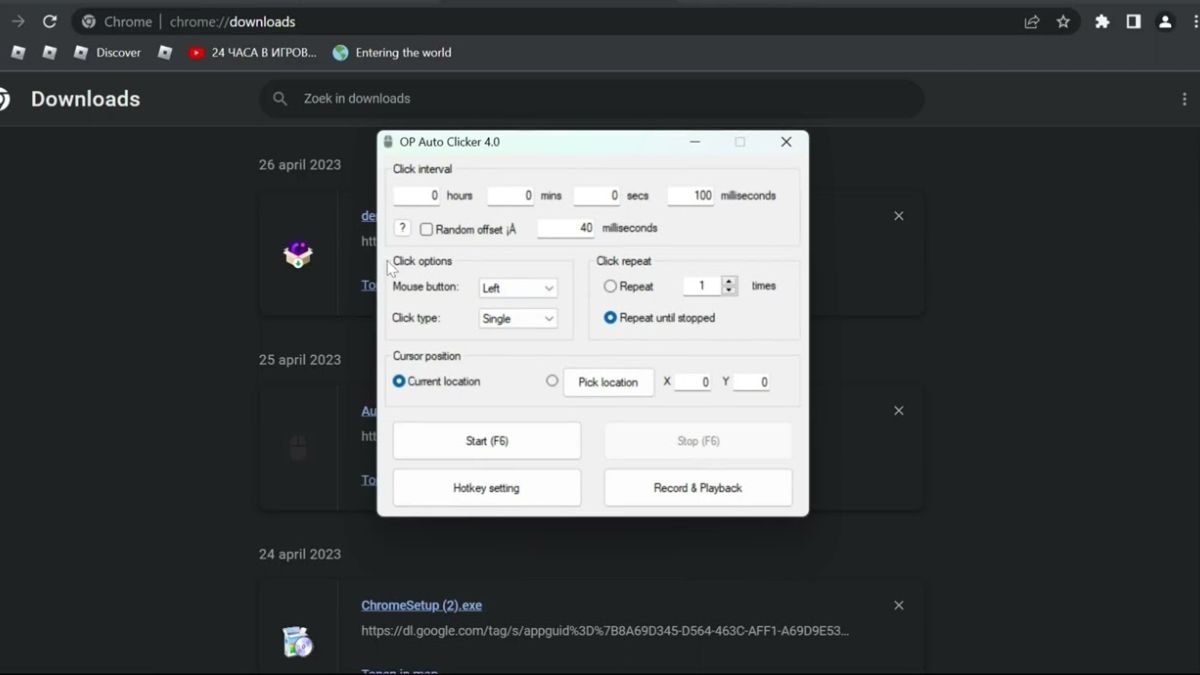
OP Auto Clicker
OP Auto Clicker có giao diện đơn giản, dung lượng nhẹ và dễ thiết lập. Bạn có thể đặt thời gian giữa các lần click, số lần click, kiểu click và vị trí click cố định.
GS Auto Clicker
GS Auto Clicker phù hợp với nhu cầu cơ bản như nhấp đơn, nhấp đôi và chạy lặp tại vị trí mong muốn. Đây là lựa chọn dễ làm quen nếu chỉ cần bấm tự động tại một điểm.
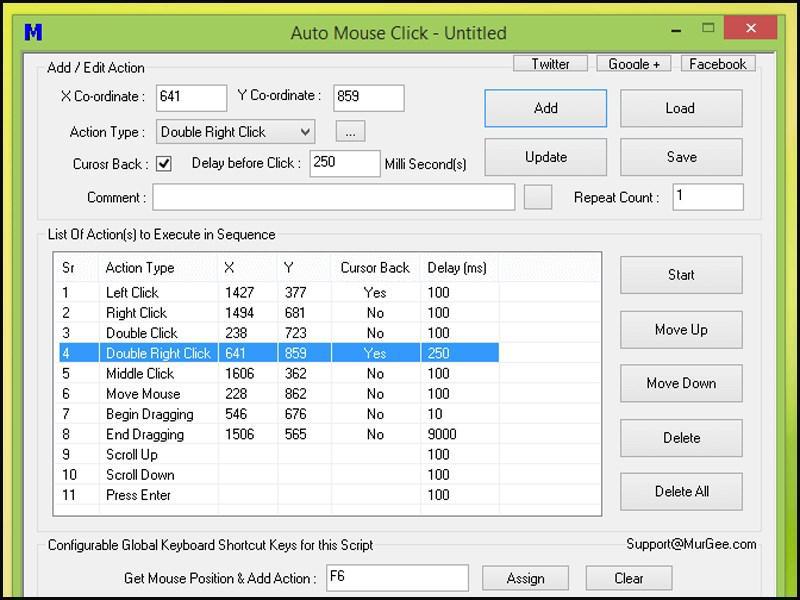
Free Auto Clicker
Free Auto Clicker cho phép tùy chỉnh tọa độ, thời gian delay và số lần lặp. Phần mềm này phù hợp với thao tác văn phòng, kiểm thử phần mềm hoặc tác vụ lặp trên trình duyệt.
AutoHotkey
AutoHotkey mạnh hơn vì hỗ trợ tự động hóa bằng script. Người dùng có thể viết lệnh để click chuột, nhập phím, mở ứng dụng hoặc chạy nhiều bước liên tiếp.
Bảng so sánh nhanh
| Công cụ | Mức độ dễ dùng | Phù hợp với | Điểm nổi bật |
|---|---|---|---|
| OP Auto Clicker | Rất dễ | Người mới, gamer | Cài nhanh, giao diện gọn |
| GS Auto Clicker | Dễ | Click đơn giản | Có phím tắt tiện lợi |
| Free Auto Clicker | Trung bình | Văn phòng, kiểm thử | Tùy chỉnh delay và tọa độ |
| AutoHotkey | Khó hơn | Người dùng nâng cao | Tạo kịch bản tự động hóa |
Khi chọn phần mềm, bạn không nên chỉ nhìn vào số lượng tính năng. Một công cụ tốt cần ổn định, dễ dừng, dễ hiểu và phù hợp với tác vụ thực tế. Hãy tránh bản crack, file cài đặt lạ hoặc nguồn tải yêu cầu cài thêm tiện ích không cần thiết.
Cách thiết lập và sử dụng Auto click cơ bản
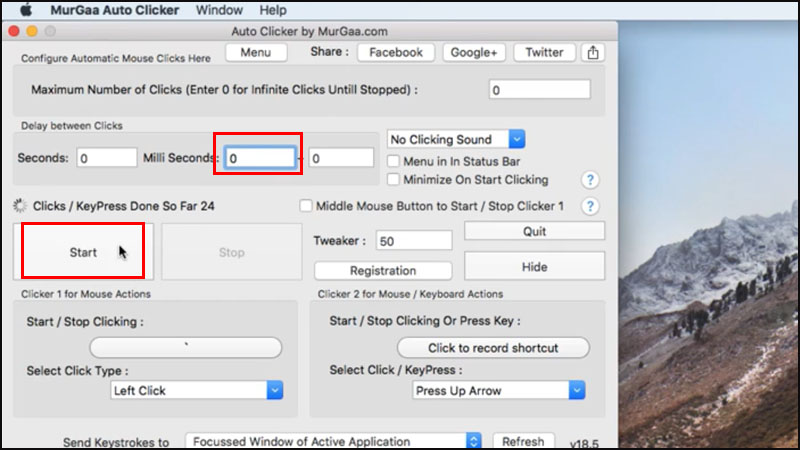
Để dùng Auto click an toàn, hãy chạy thử trên cửa sổ không quan trọng trước khi áp dụng vào game hoặc công việc thật. Việc này giúp bạn kiểm tra vị trí click, tốc độ lặp và số lần thực hiện.
Bước 1: Tải và kiểm tra phần mềm
Hãy tải công cụ từ website chính thức hoặc nguồn uy tín. Sau khi tải, nên quét file bằng phần mềm bảo mật và đọc kỹ quyền truy cập. Không nên dùng bản crack vì có thể kèm mã độc hoặc quảng cáo ẩn.
Bước 2: Cài tốc độ và số lần click
Tốc độ click là khoảng cách giữa hai lần nhấp. Người mới nên chọn tốc độ vừa phải, sau đó tăng dần nếu phần mềm hoặc game vẫn phản hồi ổn định. Hãy giới hạn số lần click thay vì để chạy vô hạn.
Bước 3: Chọn vị trí click
Bạn có thể click tại vị trí con trỏ hiện tại hoặc nhập tọa độ cố định. Nếu nút bấm luôn ở cùng một chỗ, tọa độ cố định sẽ chính xác hơn. Nếu cửa sổ thay đổi kích thước, hãy kiểm tra lại trước khi chạy.
Bước 4: Đặt phím tắt dừng nhanh
Phím tắt giúp kiểm soát công cụ khi xảy ra lỗi. Hãy chọn phím dễ nhớ, ít trùng với game hoặc phần mềm đang mở. Khi thấy click sai vị trí, chỉ cần nhấn phím tắt để dừng ngay.
Ứng dụng trong game và công việc
Trong game, Auto click có thể giảm mỏi tay khi người chơi phải lặp thao tác trong thời gian dài. Công cụ này phù hợp hơn với game offline, game mô phỏng hoặc trò chơi cho phép macro. Với game online cạnh tranh, bạn cần đọc kỹ điều khoản vì nhiều nhà phát hành cấm tự động hóa.
Trong công việc, công cụ này hỗ trợ kiểm thử nút bấm, chạy thử biểu mẫu, thao tác trên phần mềm kế toán, kiểm tra phản hồi website hoặc xử lý một quy trình cá nhân. Khi dùng đúng, nó giúp tiết kiệm thời gian nhưng không thay thế hoàn toàn sự kiểm soát của người dùng.
Lưu ý rủi ro khi sử dụng
Rủi ro đầu tiên là click nhầm vào nút xóa, gửi dữ liệu, đóng cửa sổ hoặc thay đổi cài đặt. Trước khi chạy, bạn nên lưu công việc, đóng các tab quan trọng và quan sát trong lần chạy đầu tiên.
Rủi ro thứ hai là bảo mật. Một số file cài đặt không rõ nguồn gốc có thể chứa phần mềm quảng cáo, mã độc hoặc tiện ích theo dõi. Hãy ưu tiên bản sạch, không crack và không cấp quyền quản trị nếu không thật sự cần.
Rủi ro thứ ba là vi phạm quy định nền tảng. Trong game online, thương mại điện tử, quảng cáo hoặc hệ thống có giới hạn thao tác, hành vi click tự động có thể bị xem là bất thường và dẫn đến khóa tài khoản.
Mẹo dùng Auto click hiệu quả
Để dùng Auto click hiệu quả, hãy giới hạn số lần click, đặt tốc độ vừa phải và luôn có phím dừng khẩn cấp. Bạn cũng nên lưu dữ liệu trước khi bật công cụ, không rời máy quá lâu và không dùng trên tài khoản quan trọng khi chưa thử nghiệm.
Một số mẹo nên áp dụng:
- Không tải phần mềm từ link rút gọn hoặc quảng cáo lạ.
- Không đặt tốc độ quá nhanh ngay lần đầu.
- Không dùng để gian lận trong game hoặc spam thao tác.
- Không cấp quyền hệ thống nếu phần mềm không cần.
- Luôn kiểm tra tọa độ trước khi chạy lâu.
Hiểu rõ Auto click sẽ giúp bạn đưa ra quyết định an toàn và phù hợp hơn trong thực tế.
Kết luận
Auto click có miễn phí không?
Nhiều công cụ có bản miễn phí với tính năng cơ bản như chọn tốc độ, vị trí, số lần click và phím tắt. Một số giải pháp nâng cao có thể yêu cầu trả phí hoặc tự viết script.
Dùng công cụ này có bị khóa tài khoản game không?
Có thể có nếu game cấm macro hoặc phát hiện hành vi tự động bất thường. Trước khi dùng, bạn nên kiểm tra điều khoản của từng game.
Có dùng được trên điện thoại không?
Có một số ứng dụng tự động chạm trên Android, nhưng quyền truy cập thường nhạy cảm hơn. Người dùng nên chỉ cài từ nguồn uy tín và tránh cấp quyền không cần thiết xem thêm tại lopy.com.vn.
Auto click là giải pháp hữu ích khi cần tự động hóa thao tác chuột lặp lại, đặc biệt trong game offline, kiểm thử phần mềm và công việc văn phòng đơn giản. Để sử dụng tốt, hãy chọn công cụ uy tín, thiết lập tốc độ hợp lý, luôn có phím dừng và tuân thủ quy định của từng nền tảng.
