
Chuyển ảnh sang pdf là cách biến ảnh chụp giấy tờ, bài tập, hóa đơn hoặc tài liệu scan thành một file gọn gàng. Chỉ với điện thoại, máy tính hoặc công cụ online miễn phí, bạn có thể tạo PDF nhanh, dễ gửi và ít bị lỗi định dạng.
Chuyển ảnh sang pdf là gì và khi nào cần dùng?
Chuyển ảnh sang pdf là quá trình đưa một hoặc nhiều ảnh JPG, PNG, JPEG, HEIC vào tài liệu PDF. Thay vì gửi từng ảnh rời rạc, bạn gom tất cả thành một file, sắp xếp theo thứ tự trang và đặt tên rõ ràng.
Dân văn phòng thường dùng khi gửi hợp đồng scan, biên lai, chứng từ hoặc hồ sơ hành chính. Học sinh sinh viên cần chuyển ảnh bài tập, đề cương, phiếu điểm hoặc tài liệu nhóm để nộp qua email, Zalo, Google Classroom và các nền tảng học trực tuyến.
Lợi ích khi chuyển ảnh thành PDF
Chuyển ảnh sang pdf giúp tài liệu trông chuyên nghiệp và dễ quản lý hơn. Một file PDF có tên như bai-tap-toan.pdf hoặc ho-so-ca-nhan.pdf sẽ gọn hơn nhiều ảnh mặc định kiểu IMG_001, IMG_002.
Khi ảnh được gộp thành một tệp, bạn chỉ cần gửi một lần, người nhận cũng chỉ tải một file. Điều này rất tiện với hồ sơ nhiều trang, bài kiểm tra, hóa đơn, biên bản họp hoặc tài liệu lưu trữ.
Công cụ chuyển ảnh sang PDF online miễn phí
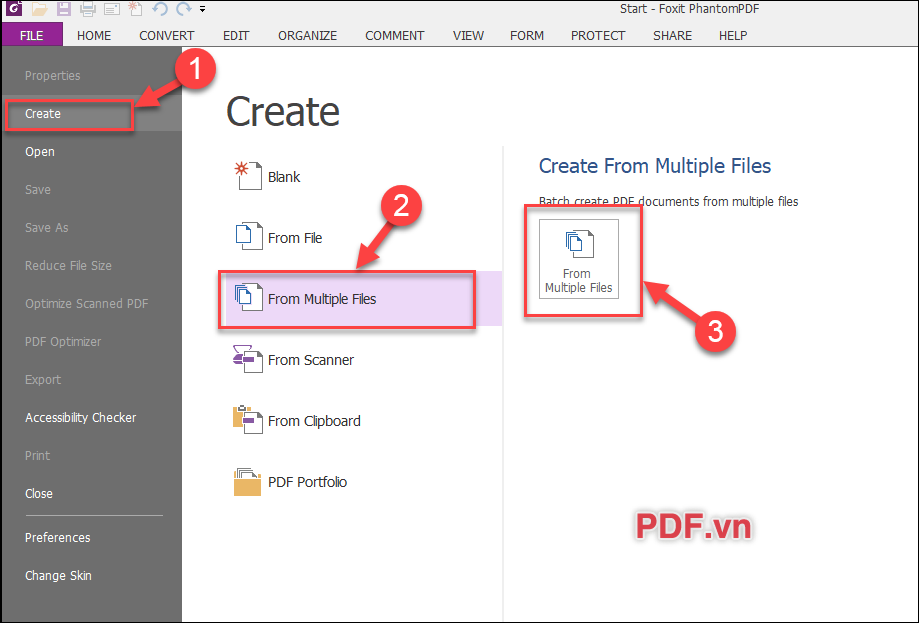
Hiện nay có nhiều website hỗ trợ chuyển ảnh sang pdf trực tiếp trên trình duyệt. Bạn chỉ cần tải ảnh lên, kiểm tra thứ tự, chọn khổ giấy rồi bấm tạo PDF. Cách này phù hợp khi cần xử lý nhanh và không muốn cài thêm ứng dụng.
Cách thao tác online cơ bản
Đầu tiên, hãy chuẩn bị ảnh rõ nét và đặt tên theo thứ tự nếu tài liệu có nhiều trang. Sau đó tải toàn bộ ảnh lên công cụ, kiểm tra thứ tự, xoay lại ảnh bị ngang và chọn khổ giấy phù hợp.
Nếu tài liệu dùng để in hoặc nộp hồ sơ, nên chọn khổ A4. Nếu chỉ gửi để xem trên màn hình, có thể để chế độ tự động theo kích thước ảnh. Cuối cùng, tải PDF về máy và mở thử trước khi gửi.
Cách chuyển nhiều ảnh thành một file PDF
Nhu cầu chuyển ảnh thành PDF thường không chỉ là một ảnh mà là nhiều trang tài liệu. Để file đẹp, bạn nên chụp cùng chiều, đủ sáng, không rung tay và hạn chế để giấy bị nghiêng.
Quy trình cơ bản gồm:
- Chọn toàn bộ ảnh cần chuyển.
- Sắp xếp theo đúng thứ tự trang.
- Xoay lại ảnh bị ngang hoặc ngược.
- Chọn khổ giấy, lề và chế độ vừa trang.
- Tạo PDF, tải về và mở kiểm tra.
Trên Windows, bạn có thể chọn nhiều ảnh, bấm chuột phải, chọn Print rồi dùng Microsoft Print to PDF. Trên macOS, hãy mở ảnh bằng Preview, kéo ảnh vào thanh bên, sắp xếp thứ tự và xuất thành PDF.
Cách tạo PDF từ ảnh trên điện thoại Android
Trên Android, bạn có thể dùng Google Drive, Files, Google Photos hoặc ứng dụng scan tài liệu.
Để tạo PDF từ ảnh bằng Google Drive, hãy mở ứng dụng, chọn quét tài liệu hoặc tải ảnh lên, sau đó lưu dưới dạng PDF. Khi chụp giấy tờ, hãy đặt tài liệu trên nền phẳng, đủ sáng và giữ đủ bốn góc giấy.
Cách tạo PDF từ ảnh trên iPhone
Trên iPhone, bạn có thể dùng ứng dụng Ảnh, Tệp hoặc Ghi chú để tạo PDF từ ảnh mà không cần cài thêm app. Cách nhanh là chọn ảnh, bấm chia sẻ, chọn In, phóng to phần xem trước bằng hai ngón tay rồi lưu vào Tệp dưới dạng PDF.
Ứng dụng Ghi chú cũng tiện để scan tài liệu. Bạn tạo ghi chú mới, chọn biểu tượng camera, chọn quét tài liệu, chụp lần lượt từng trang rồi lưu và chia sẻ qua email, AirDrop, Zalo hoặc ứng dụng lưu trữ đám mây.
Mẹo giữ chất lượng ảnh sau khi chuyển
Để chuyển ảnh sang pdf mà vẫn rõ nét, chất lượng ảnh đầu vào rất quan trọng. Ảnh nên đủ sáng, không chói, không rung và không bị cắt mất nội dung.
Bạn nên tránh nén quá mạnh nếu file dùng để in hoặc nộp hồ sơ. Hãy chọn mức cao hoặc tiêu chuẩn, sau đó phóng to 100% đến 150% để kiểm tra chữ.
Bảng gợi ý nhanh:
| Nhu cầu | Thiết lập nên chọn |
|---|---|
| Gửi bài tập | PDF một file, dung lượng vừa |
| In tài liệu | Khổ A4, chất lượng cao |
| Gửi hồ sơ | Tên file rõ, trang đúng thứ tự |
| Lưu hóa đơn | Nén nhẹ, dễ tìm kiếm |
| Tài liệu nhạy cảm | Ưu tiên công cụ offline |
Lưu ý bảo mật khi upload ảnh
Khi dùng website online, bạn đang đưa ảnh lên hệ thống bên ngoài. Vì vậy, không nên upload ảnh chứa mật khẩu, mã OTP, thông tin ngân hàng, chữ ký quan trọng hoặc dữ liệu khách hàng.
Với tài liệu nhạy cảm, hãy dùng tính năng in ra PDF trên máy tính, ứng dụng scan xử lý cục bộ hoặc phần mềm PDF offline. Có thể đặt mật khẩu nếu cần gửi qua email hoặc lưu trữ lâu dài.
Câu hỏi thường gặp về chuyển ảnh sang PDF
Có thể chuyển ảnh sang PDF miễn phí không?
Có. Bạn có thể dùng công cụ online, tính năng in PDF trên Windows, Preview trên macOS, ứng dụng Tệp trên iPhone hoặc Google Drive trên Android.
Chuyển nhiều ảnh thành một PDF có bị giảm chất lượng không?
Có thể bị giảm nếu công cụ nén quá mạnh. Hãy dùng ảnh gốc rõ nét, chọn chất lượng cao và kiểm tra lại file sau khi xuất. Nếu chữ bị mờ, hãy tạo lại với thiết lập ít nén hơn.
File PDF sau khi tạo quá nặng thì làm gì?
Bạn có thể nén PDF ở mức vừa phải, giảm kích thước ảnh đầu vào hoặc bỏ trang không cần thiết. Tuy nhiên, không nên nén quá nhiều với tài liệu có chữ nhỏ.
Hiểu rõ Chuyển ảnh sang pdf sẽ giúp bạn đưa ra quyết định an toàn và phù hợp hơn trong thực tế.
Kết luận
Chuyển ảnh sang pdf là thao tác đơn giản nhưng rất hữu ích trong học tập, công việc và lưu trữ cá nhân. Bạn có thể thực hiện bằng công cụ online, tính năng có sẵn trên Windows, macOS, Android hoặc iPhone mà không cần kỹ năng phức tạp cùng Lopy.
Để có file đẹp, hãy chuẩn bị ảnh rõ nét, sắp xếp đúng thứ tự, chọn khổ giấy phù hợp và kiểm tra lại trước khi gửi. Với tài liệu nhạy cảm, hãy ưu tiên phương án offline để bảo vệ thông tin cá nhân và dữ liệu quan trọng.
