
GG meet là cách nhiều người dùng Việt Nam thường gọi nhanh Google Meet, công cụ họp video trực tuyến của Google dành cho học tập, làm việc, phỏng vấn, tư vấn khách hàng và họp nhóm từ xa. Điểm mạnh của nền tảng này nằm ở sự đơn giản: chỉ cần một đường liên kết, người tham gia có thể vào phòng họp từ trình duyệt, Google Calendar, Gmail hoặc ứng dụng Meet trên điện thoại. Với người mới, điều quan trọng không chỉ là biết cách bấm vào cuộc họp, mà còn hiểu tính năng nào miễn phí, tính năng nào phụ thuộc gói tài khoản, và cần chuẩn bị gì để buổi họp diễn ra mượt mà.
GG meet là gì và phù hợp với ai?
Cách hiểu đúng về công cụ họp của Google
GG meet thực chất là cách gọi rút gọn không chính thức của Google Meet, một dịch vụ họp video dùng được trên máy tính, điện thoại và một số thiết bị phòng họp. Người dùng có thể tham gia cuộc họp bằng liên kết, từ Google Calendar hoặc Gmail; đây là lý do nền tảng này khá quen thuộc với học sinh, sinh viên, giáo viên, nhân viên văn phòng và đội nhóm làm việc từ xa. Theo tài liệu hỗ trợ của Google, người dùng có thể tham gia cuộc họp từ Google Meet, Google Calendar, Gmail hoặc bằng URL cuộc họp. :contentReference[oaicite:0]
Điểm khiến công cụ này phổ biến là không yêu cầu cài đặt phức tạp trên máy tính nếu dùng trình duyệt tương thích. Với các buổi họp nhanh, phỏng vấn online hoặc lớp học ngắn, chỉ cần tài khoản Google và kết nối mạng ổn định là đủ để bắt đầu. Tuy nhiên, trải nghiệm tốt hay không còn phụ thuộc vào thiết bị, quyền truy cập, băng thông mạng và cách người tổ chức thiết lập cuộc họp.
Khi nào nên dùng nền tảng này?
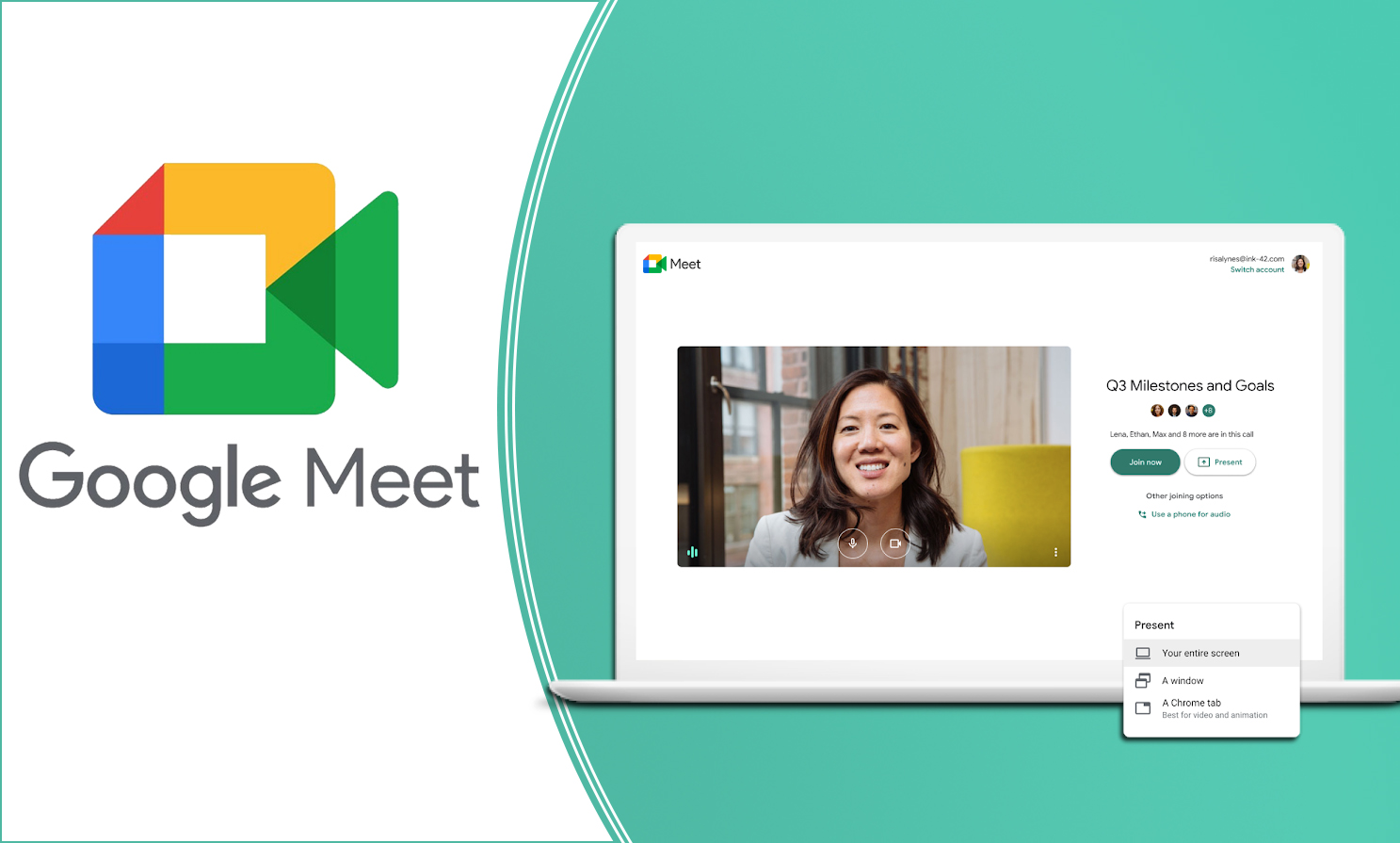
GG meet phù hợp nhất với các tình huống cần họp nhanh, chia sẻ màn hình, trao đổi tài liệu hoặc kết nối nhiều người ở các địa điểm khác nhau. Ví dụ, giáo viên có thể dùng để dạy học online, doanh nghiệp nhỏ có thể họp nội bộ, freelancer có thể trao đổi với khách hàng, còn nhóm dự án có thể cập nhật tiến độ hằng tuần. Nếu hệ sinh thái làm việc của bạn đã dùng Gmail, Drive, Calendar hoặc Google Workspace, việc tạo và quản lý cuộc họp sẽ thuận tiện hơn nhiều.
Tuy vậy, không phải trường hợp nào cũng nên dùng họp video. Với những việc chỉ cần xác nhận ngắn, email hoặc tin nhắn có thể tiết kiệm thời gian hơn. Kinh nghiệm thực tế là nên dùng cuộc họp trực tuyến khi cần thảo luận hai chiều, cần nhìn tài liệu cùng lúc, hoặc cần ra quyết định nhanh mà nhắn tin dễ gây hiểu nhầm.
Các tính năng nổi bật của GG meet
Họp video, âm thanh và chia sẻ màn hình
Tính năng cơ bản nhất của GG meet là tạo phòng họp video để nhiều người cùng trao đổi theo thời gian thực. Người dùng có thể bật hoặc tắt camera, micro, gửi tin nhắn trong cuộc họp và chia sẻ màn hình để trình bày slide, tài liệu, bảng tính hoặc thao tác trên phần mềm. Đây là nhóm tính năng đủ dùng cho phần lớn nhu cầu học online, họp công việc và hỗ trợ khách hàng từ xa.
Phần chia sẻ màn hình đặc biệt hữu ích khi cần hướng dẫn thao tác hoặc trình bày nội dung trực quan. Tuy nhiên, trước khi chia sẻ, người dùng nên đóng các tab không liên quan, tắt thông báo riêng tư và kiểm tra đúng cửa sổ cần trình chiếu. Một lỗi khá thường gặp là chia sẻ toàn bộ màn hình khi chỉ cần chia sẻ một tab, khiến thông tin cá nhân dễ bị lộ ngoài ý muốn.
Phụ đề, ghi hình và các tính năng nâng cao
Google Meet có nhiều tính năng hỗ trợ trải nghiệm họp như phụ đề trực tiếp, bố cục hiển thị người tham gia, chế độ hình trong hình, hiệu ứng nền, phòng nhóm, ghi hình và một số công cụ tương tác. Tuy nhiên, không phải tính năng nào cũng có ở mọi tài khoản; Google cho biết quyền dùng các tính năng cao cấp phụ thuộc vào phiên bản Google Workspace hoặc gói Google One tương ứng. :contentReference[oaicite:1]
Với tính năng ghi hình, Google nêu rõ người dùng chỉ có thể ghi cuộc họp trên máy tính hoặc thiết bị Android, đồng thời người tham gia chỉ ghi được khi người tổ chức có quyền ghi. :contentReference[oaicite:2] Vì vậy, nếu bạn dùng GG meet cho lớp học, hội thảo hoặc buổi đào tạo, hãy kiểm tra trước quyền tài khoản thay vì đến lúc họp mới tìm nút ghi hình.
| Nhóm tính năng | Mục đích sử dụng | Lưu ý quan trọng |
|---|---|---|
| Họp video và âm thanh | Trao đổi trực tiếp, học online, họp nhóm | Cần kiểm tra camera, micro và mạng trước khi vào họp |
| Chia sẻ màn hình | Trình bày slide, hướng dẫn thao tác, demo sản phẩm | Nên chọn đúng tab hoặc cửa sổ để tránh lộ thông tin riêng |
| Chat trong cuộc họp | Gửi link, ghi chú nhanh, đặt câu hỏi | Không nên gửi dữ liệu nhạy cảm nếu phòng họp có nhiều người |
| Ghi hình cuộc họp | Lưu lại nội dung đào tạo, phỏng vấn, hội thảo | Phụ thuộc quyền tài khoản và cần thông báo cho người tham gia |
| Phòng nhóm | Chia người tham gia thành nhóm nhỏ | Thường phù hợp lớp học, workshop hoặc họp đông người |
| Hiệu ứng nền | Giảm xao nhãng từ không gian xung quanh | Không nên lạm dụng nếu thiết bị yếu hoặc mạng không ổn định |
Tích hợp với hệ sinh thái Google
Một ưu điểm lớn của GG meet là khả năng kết nối với các dịch vụ Google quen thuộc. Khi tạo lịch họp trong Google Calendar, đường link Meet có thể được thêm vào sự kiện để người tham gia bấm vào đúng giờ. Với Gmail, người dùng cũng có thể tham gia hoặc bắt đầu cuộc họp mà không phải chuyển qua quá nhiều công cụ.
Sự tích hợp này giúp giảm lỗi vận hành trong môi trường làm việc. Thay vì gửi nhiều đường link rời rạc, người tổ chức có thể tạo lịch, thêm người tham gia, đính kèm tài liệu Google Drive và để mọi thứ nằm trong cùng một luồng làm việc. Với doanh nghiệp nhỏ hoặc nhóm học tập, đây là lợi thế khá thực tế vì không cần triển khai hệ thống phức tạp.
Cách sử dụng GG meet hiệu quả cho người mới
Chuẩn bị trước khi vào cuộc họp
Trước khi tham gia GG meet, người dùng nên kiểm tra ba yếu tố: thiết bị, môi trường và tài liệu. Thiết bị gồm camera, micro, tai nghe và pin laptop; môi trường gồm ánh sáng, tiếng ồn và vị trí ngồi; tài liệu gồm link, file trình bày, agenda hoặc nội dung cần trao đổi. Chuẩn bị trước vài phút thường giúp bạn tránh cảnh vào họp rồi mới loay hoay bật micro, tìm slide hoặc xin lại quyền truy cập tài liệu.
Google cũng có hướng dẫn về yêu cầu thiết bị để sử dụng Meet, trong đó nhấn mạnh các yếu tố liên quan đến chất lượng video, âm thanh, trình bày nội dung và hiệu ứng hình ảnh. :contentReference[oaicite:3] Nếu máy tính quá cũ hoặc đang mở nhiều ứng dụng nặng, bạn nên tắt bớt tab, giảm hiệu ứng nền và ưu tiên kết nối mạng ổn định để tránh giật hình.
Cách tạo và tham gia cuộc họp
Người dùng có thể tạo cuộc họp từ trang Meet, từ Google Calendar hoặc từ Gmail tùy thói quen. Với lịch làm việc chuyên nghiệp, cách tốt nhất là tạo sự kiện trong Calendar, thêm mô tả, người tham gia và tài liệu liên quan. Cách này giúp mọi người nhận thông báo đúng giờ và dễ tìm lại thông tin sau cuộc họp.
Khi tham gia bằng link, bạn nên vào phòng chờ sớm hơn giờ họp một chút để kiểm tra camera và micro. Nếu đang ở nơi ồn, hãy tắt micro khi chưa phát biểu. Nếu phải trình bày, hãy mở sẵn tài liệu cần chia sẻ để thao tác nhanh, tránh làm cả phòng họp phải chờ.
Mẹo giúp buổi họp chuyên nghiệp hơn
Một buổi họp online tốt không chỉ phụ thuộc vào phần mềm, mà còn phụ thuộc vào cách người tham gia sử dụng. Người tổ chức nên gửi agenda trước, nêu rõ mục tiêu cuộc họp và phân vai ai trình bày, ai ghi chú, ai chốt đầu việc. Với người tham gia, nên đặt tên hiển thị rõ ràng, giữ micro tắt khi không nói và dùng tính năng chat khi cần gửi link hoặc câu hỏi ngắn.
Mẹo nhỏ: nếu cuộc họp có nhiều nội dung cần quyết định, hãy dành 3–5 phút cuối để nhắc lại đầu việc, người phụ trách và thời hạn hoàn thành. Đây là phần nhiều nhóm hay bỏ qua, nhưng lại quyết định cuộc họp có tạo ra kết quả thật hay không.
Ưu điểm và nhược điểm của GG meet
Ưu điểm đáng chú ý
Ưu điểm đầu tiên của GG meet là dễ tiếp cận. Người dùng phổ thông thường đã có tài khoản Google, nên việc tham gia họp không quá xa lạ. Giao diện tương đối gọn, các nút camera, micro, chia sẻ màn hình và rời cuộc họp được đặt ở vị trí dễ nhìn, phù hợp cả với người không quá rành công nghệ.
Ưu điểm thứ hai là khả năng tích hợp tốt với Google Calendar, Gmail và Drive. Với nhóm làm việc thường xuyên dùng tài liệu trực tuyến, điều này giúp tiết kiệm thời gian tổ chức. Ngoài ra, việc chạy trực tiếp trên trình duyệt cũng là điểm cộng vì người dùng máy tính không nhất thiết phải cài thêm phần mềm riêng.
Nhược điểm cần cân nhắc
Nhược điểm lớn nhất là một số tính năng nâng cao không mở cho mọi tài khoản. Các nhu cầu như ghi hình, họp dài, quản trị người tham gia, phát trực tiếp hoặc dùng công cụ cao cấp có thể cần gói Google Workspace, Google One hoặc quyền do quản trị viên cấp. Trang giới thiệu Google Meet của Google cũng nêu các tính năng cao cấp như họp nhóm tối đa 24 giờ, ghi hình và cuộc họp quy mô lớn có thể chỉ khả dụng trên một số gói Google One, Google Workspace Business hoặc Enterprise. :contentReference[oaicite:4]
Ngoài ra, chất lượng cuộc họp vẫn chịu ảnh hưởng mạnh từ mạng và thiết bị. Nếu đường truyền yếu, người dùng có thể bị trễ tiếng, mờ hình hoặc rớt khỏi phòng. Với lớp học đông hoặc hội thảo dài, người tổ chức cần có phương án dự phòng như tài liệu tóm tắt, bản ghi nếu được phép, hoặc kênh liên lạc phụ để gửi thông báo khi có sự cố.
Lưu ý bảo mật và trải nghiệm khi dùng GG meet
Kiểm soát link họp và quyền tham gia
Khi dùng GG meet cho công việc hoặc học tập, không nên chia sẻ link họp công khai nếu nội dung có tính nội bộ. Người tổ chức cần kiểm tra danh sách người tham gia, tránh chấp nhận người lạ nếu không xác định được danh tính. Với cuộc họp quan trọng, nên gửi link qua kênh chính thức như email công ty, lớp học hoặc nhóm làm việc đã xác thực.
Một thói quen tốt là đặt lịch họp riêng cho từng buổi thay vì dùng mã họp cũ quá nhiều lần. Điều này giúp giảm khả năng người ngoài có link cũ truy cập nhầm vào cuộc họp mới. Với doanh nghiệp hoặc trường học, quản trị viên cũng nên thiết lập quyền tham gia, ghi hình và chia sẻ theo chính sách nội bộ.
Bảo vệ dữ liệu khi chia sẻ màn hình
Chia sẻ màn hình là tính năng hữu ích nhưng cũng dễ gây rủi ro. Trước khi trình chiếu, hãy đóng email cá nhân, ứng dụng chat, file nội bộ và các tab không cần thiết. Nếu chỉ cần trình bày một tài liệu, nên chia sẻ đúng cửa sổ hoặc tab thay vì toàn bộ màn hình.
Với nội dung nhạy cảm như báo cáo tài chính, dữ liệu khách hàng, hồ sơ nhân sự hoặc thông tin học viên, người trình bày nên kiểm tra quyền xem tài liệu trước khi họp. Việc kiểm soát quyền truy cập không chỉ giúp bảo mật, mà còn tránh tình trạng người tham gia không mở được file trong lúc đang thảo luận.
Tối ưu chất lượng âm thanh và hình ảnh
Âm thanh thường quan trọng hơn hình ảnh trong một cuộc họp trực tuyến. Người dùng nên ưu tiên tai nghe có micro ổn định, hạn chế dùng loa ngoài ở nơi đông người vì dễ gây vọng âm. Nếu phòng có nhiều tiếng ồn, hãy tắt micro khi không nói và chỉ bật khi cần phát biểu.
Về hình ảnh, ánh sáng nên chiếu từ phía trước mặt, không ngồi ngược sáng mạnh. Nếu mạng yếu, có thể tắt camera để ưu tiên âm thanh. Với các cuộc họp dài, việc giữ chất lượng nghe rõ, nói rõ thường tạo cảm giác chuyên nghiệp hơn nhiều so với chỉ chăm chút hình nền.
FAQ về GG meet
Dùng công cụ này có cần cài ứng dụng không?
Trên máy tính, người dùng thường có thể tham gia từ trình duyệt tương thích mà không cần cài phần mềm riêng. Google cũng cung cấp Progressive Web App cho máy tính, chạy trên Chrome từ phiên bản 73 trở lên và hỗ trợ các hệ điều hành như Windows, macOS, ChromeOS và Linux. :contentReference[oaicite:5] Trên điện thoại, việc cài ứng dụng Meet sẽ tiện hơn vì dễ nhận thông báo, tham gia nhanh và dùng ổn định hơn.
Có thể tham gia cuộc họp khi không có tài khoản Google không?
Trong một số trường hợp, người dùng có thể tham gia bằng link mà không cần đăng nhập tài khoản Google, nhưng quyền vào phòng còn phụ thuộc vào cách người tổ chức hoặc quản trị viên thiết lập. Nếu cuộc họp thuộc tổ chức, trường học hoặc doanh nghiệp, người ngoài có thể phải chờ được chấp nhận. Vì vậy, nếu bạn là khách mời, hãy dùng tên hiển thị rõ ràng để người tổ chức nhận ra.
Có nên dùng cho dạy học và họp công việc không?
Có, nếu nhu cầu của bạn là họp video, chia sẻ tài liệu, trình bày màn hình và trao đổi theo thời gian thực. Với dạy học, nền tảng này phù hợp cho lớp nhỏ đến vừa, đặc biệt khi giáo viên đã dùng Google Classroom, Drive hoặc Calendar. Với công việc, công cụ này phát huy hiệu quả khi nhóm có quy trình họp rõ, biết ghi chú sau cuộc họp và không biến mọi trao đổi nhỏ thành một cuộc gọi dài.
Kết luận
GG meet là lựa chọn họp trực tuyến dễ dùng, đặc biệt phù hợp với người đã quen hệ sinh thái Google. Công cụ này đáp ứng tốt các nhu cầu phổ biến như học online, họp nhóm, phỏng vấn, tư vấn khách hàng, chia sẻ màn hình và phối hợp tài liệu. Điểm cần nhớ là tính năng nâng cao có thể phụ thuộc vào loại tài khoản, quyền quản trị và gói dịch vụ đang sử dụng bên cạnh lopy.com.vn.
Nếu chỉ cần họp nhanh, trao đổi rõ ràng và làm việc từ xa gọn nhẹ, GG meet là một lựa chọn đáng cân nhắc. Để dùng hiệu quả hơn, người dùng nên chuẩn bị thiết bị trước cuộc họp, kiểm soát link tham gia, bảo vệ dữ liệu khi chia sẻ màn hình và duy trì thói quen họp có mục tiêu. Khi công cụ được dùng đúng cách, một buổi họp online không chỉ tiện hơn mà còn giúp tiết kiệm thời gian và giảm đáng kể những hiểu nhầm trong giao tiếp.
