
Meet là công cụ họp trực tuyến quen thuộc với dân văn phòng, học sinh và sinh viên nhờ dễ dùng, chạy tốt trên trình duyệt, điện thoại và tích hợp với các dịch vụ Google.
Meet là gì và phù hợp với ai?
Google Meet là nền tảng gọi video, học online và họp trực tuyến do Google phát triển. Người dùng có thể tạo phòng, gửi link mời, bật camera, dùng micro, nhắn tin, chia sẻ màn hình và trao đổi từ xa ngay trên trình duyệt hoặc ứng dụng di động.
Công cụ này phù hợp với dân văn phòng cần họp nhóm, phỏng vấn, đào tạo nội bộ hoặc trao đổi với khách hàng. Học sinh, sinh viên có thể dùng để học trực tuyến, thuyết trình nhóm, bảo vệ bài tập và trao đổi nhanh với giáo viên.
Ưu điểm của Meet là giao diện đơn giản và kết nối tốt với Gmail, Google Calendar, Drive, Docs, Sheets, Slides. Chỉ cần có tài khoản Google, bạn có thể tạo hoặc tham gia cuộc họp trong vài thao tác, rất tiện khi cần bắt đầu đúng giờ.
Chuẩn bị trước khi họp online
Trước khi vào phòng họp, bạn nên kiểm tra Internet, camera, micro, loa và pin thiết bị. Với máy tính, hãy dùng trình duyệt hiện đại đã cập nhật để hạn chế lỗi âm thanh, hình ảnh hoặc quyền truy cập camera.
Không gian họp nên yên tĩnh, đủ sáng và có phông nền gọn gàng. Nếu làm việc ở quán cà phê hoặc văn phòng mở, tai nghe có micro sẽ giúp âm thanh rõ hơn và giảm tiếng ồn lọt vào cuộc họp.
Cách tạo và tham gia cuộc họp trực tuyến
Tạo phòng họp nhanh
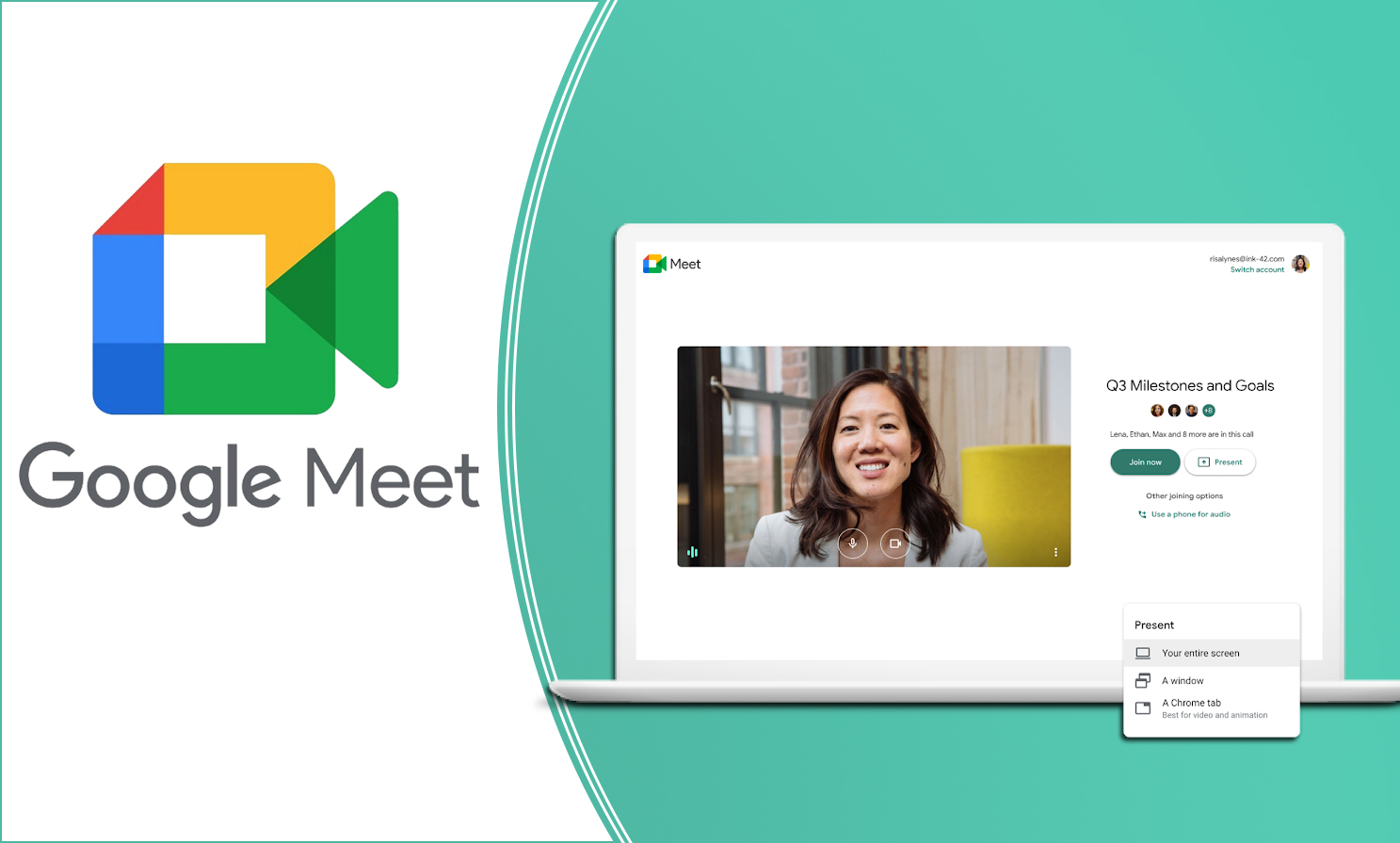
Để tạo cuộc họp, bạn truy cập trang Google Meet, đăng nhập tài khoản Google và chọn tạo cuộc họp mới. Hệ thống sẽ cung cấp một đường link để bạn gửi cho người tham gia qua email, Zalo, Messenger, Slack hoặc kênh làm việc nội bộ.
Với cuộc họp có kế hoạch trước, bạn nên tạo lịch trên Google Calendar. Hãy chọn ngày giờ, nhập tiêu đề, thêm người tham dự và bật liên kết Google Meet trong sự kiện. Người được mời sẽ nhận thông báo qua email và có thể thêm lịch vào thiết bị.
Tham gia đúng cách
Để tham gia, bạn mở đường link được gửi hoặc nhập mã cuộc họp. Trước khi vào phòng, hãy kiểm tra camera, micro và tài khoản đang đăng nhập. Nếu dùng tài khoản cá nhân trong cuộc họp công ty hoặc lớp học, hãy đổi tên hiển thị cho dễ nhận diện.
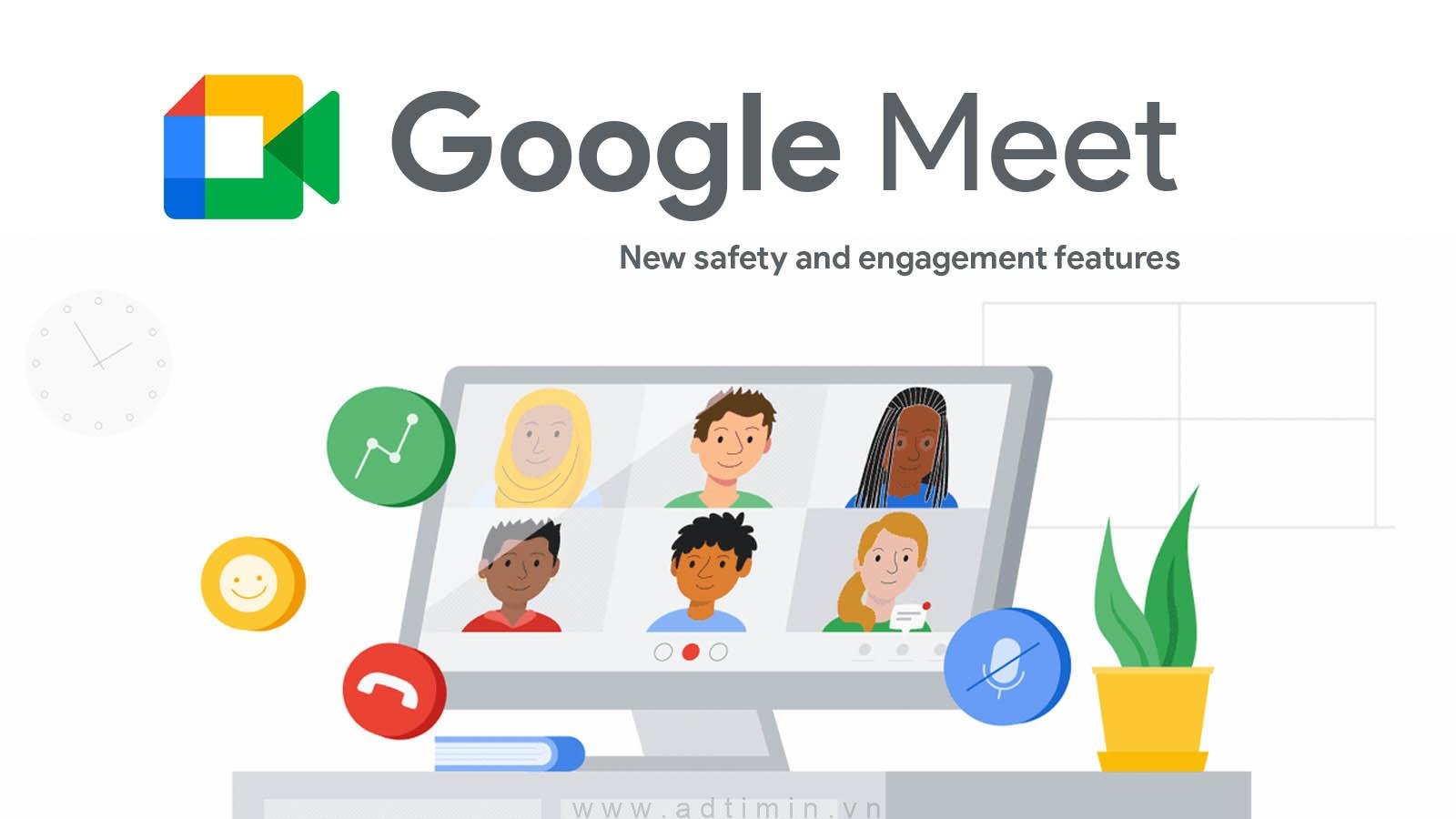
Khi mới vào phòng, nên tắt micro nếu chưa phát biểu để tránh tạp âm. Khi muốn nói, hãy bật micro, trình bày ngắn gọn rồi tắt lại sau khi kết thúc. Nếu cuộc họp đông người, tính năng giơ tay hoặc khung chat giúp bạn xin lượt phát biểu lịch sự hơn.
Cách chia sẻ màn hình hiệu quả
Chọn đúng kiểu chia sẻ
Tính năng chia sẻ màn hình là điểm rất hữu ích của Meet. Khi bấm trình bày, bạn có thể chia sẻ toàn bộ màn hình, một cửa sổ ứng dụng hoặc một tab trình duyệt. Nếu chỉ trình bày slide, tài liệu web hoặc video trong trình duyệt, chia sẻ một tab thường gọn và an toàn hơn.
Khi trình bày, hãy nói chậm hơn bình thường một chút vì người nghe có thể bị trễ hình hoặc âm thanh. Bạn nên phóng to chữ, dùng slide ít chữ và dừng lại sau mỗi phần để hỏi mọi người có theo kịp không.
Giới hạn thời gian, số người và tính năng cần biết
Với tài khoản Google cá nhân miễn phí, Meet thường cho phép tối đa 100 người tham gia. Cuộc gọi một đối một có thể kéo dài rất lâu, còn cuộc họp nhóm từ ba người trở lên thường có giới hạn thời gian ngắn hơn so với gói trả phí. Tài khoản Google Workspace có thể có giới hạn cao hơn tùy gói dịch vụ.
| Nhu cầu sử dụng | Gợi ý lựa chọn |
|---|---|
| Học nhóm, họp nhanh dưới 100 người | Tài khoản Google cá nhân |
| Họp công ty định kỳ | Google Workspace |
| Đào tạo, webinar, đông người | Gói Workspace cao hơn |
| Cần ghi hình thường xuyên | Kiểm tra gói có hỗ trợ ghi cuộc họp |
So sánh với Zoom và Microsoft Teams
Nên chọn nền tảng nào?
Meet phù hợp nếu bạn đã dùng Gmail, Drive, Calendar và Docs hằng ngày. Ưu điểm là tạo phòng nhanh, dễ gửi link cho người ngoài tổ chức, không bắt buộc cài phần mềm trên máy tính và giao diện đơn giản cho người mới.
Zoom thường mạnh về webinar, phòng chờ, tùy biến cuộc họp và thói quen sử dụng phổ biến ở nhiều doanh nghiệp. Nếu cần đào tạo quy mô lớn hoặc nhiều tính năng chuyên sâu, Zoom có thể linh hoạt hơn trong một số tình huống.
Microsoft Teams phù hợp với tổ chức dùng Microsoft 365. Điểm mạnh của Teams là chat nhóm, kênh làm việc, lưu file, quản lý hội thoại và cộng tác nội bộ. Vì vậy, lựa chọn nền tảng nên dựa trên hệ sinh thái mà nhóm đang dùng.
Mẹo họp trực tuyến hiệu quả
Bạn có thể áp dụng các mẹo sau:
- Gửi agenda và tài liệu trước cuộc họp.
- Đặt tên cuộc họp rõ ràng theo chủ đề.
- Tắt micro khi không phát biểu.
- Dùng chat để ghi câu hỏi, link và đầu việc.
- Chốt lại kết luận trước khi kết thúc.
- Gửi biên bản hoặc danh sách việc cần làm sau họp.
Câu hỏi thường gặp
Có cần cài ứng dụng để dùng không?
Trên máy tính, bạn có thể dùng trực tiếp bằng trình duyệt mà không cần cài ứng dụng riêng. Trên điện thoại, cài app sẽ tiện hơn vì dễ nhận thông báo, bật camera và tham gia cuộc họp mọi lúc.
Có thể ghi lại cuộc họp không?
Tính năng ghi cuộc họp phụ thuộc vào loại tài khoản và gói dịch vụ. Nếu cần ghi hình cho đào tạo hoặc biên bản, bạn nên kiểm tra quyền ghi trước khi họp và thông báo cho người tham gia bên cạnh Lopy.
Hiểu rõ Meet sẽ giúp bạn đưa ra quyết định an toàn và phù hợp hơn trong thực tế.
Kết luận
Meet là lựa chọn tiện lợi cho họp trực tuyến, học online và làm việc từ xa nhờ thao tác đơn giản, tích hợp tốt với tài khoản Google và hỗ trợ các tính năng cần thiết như tạo phòng, tham gia bằng link, chat và chia sẻ màn hình. Khi chuẩn bị thiết bị, quản lý thời gian và nắm rõ giới hạn tài khoản, bạn sẽ tổ chức cuộc họp gọn gàng hơn.
