
Check ip là thao tác đơn giản nhưng hữu ích khi cần kiểm tra kết nối mạng, xử lý lỗi WiFi, cấu hình thiết bị hoặc bảo vệ quyền riêng tư. Bài viết này hướng dẫn cách xem IP trên máy tính, điện thoại và phân biệt IP công khai với IP nội bộ để dùng đúng mục đích.
Check ip là gì và vì sao cần biết?
Địa chỉ IP là dãy số dùng để nhận diện thiết bị hoặc đường truyền trong môi trường mạng. Khi bạn mở website, dùng ứng dụng, chơi game online, kết nối camera hay máy in, IP giúp dữ liệu đi đúng nơi và phản hồi đúng thiết bị.
Check ip nghĩa là kiểm tra địa chỉ IP mà thiết bị hoặc mạng internet đang sử dụng. Thao tác này giúp bạn biết máy tính có nhận đúng mạng không, VPN đã đổi địa chỉ chưa, router có cấp IP hợp lệ không hoặc thiết bị trong cùng WiFi có thể kết nối với nhau không.
Phân biệt IP công khai và IP nội bộ
IP công khai là địa chỉ do nhà mạng cấp cho đường truyền internet. Website, dịch vụ trực tuyến hoặc hệ thống bên ngoài thường nhìn thấy địa chỉ này khi bạn truy cập. Nếu bật VPN, IP công khai có thể đổi theo máy chủ VPN.
IP nội bộ là địa chỉ do modem hoặc router cấp cho từng thiết bị trong cùng WiFi hoặc LAN. Điện thoại, laptop, máy in, camera và tivi thông minh có thể dùng chung một mạng nhưng vẫn có IP nội bộ riêng. Các địa chỉ này thường bắt đầu bằng 192.168.x.x hoặc 10.x.x.x.
| Tiêu chí | IP công khai | IP nội bộ |
|---|---|---|
| Nơi dùng | Internet bên ngoài | WiFi/LAN nội bộ |
| Ai cấp | Nhà mạng hoặc VPN | Router, modem |
| Mục đích | Nhận diện đường truyền | Kết nối thiết bị cùng mạng |
Khi Check ip, hãy xác định đúng mục đích. Muốn biết website nhìn thấy địa chỉ nào, xem IP công khai. Muốn kết nối máy in, camera hoặc thiết bị trong cùng WiFi, xem IP nội bộ.
Cách check IP công khai nhanh nhất
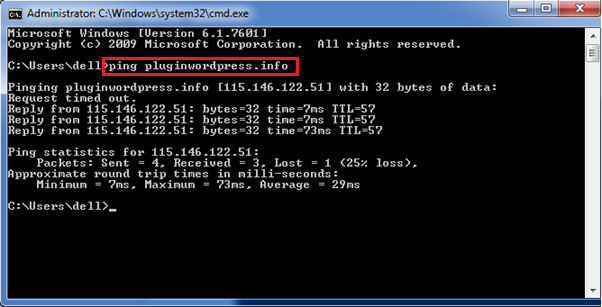
Cách đơn giản nhất là mở trình duyệt và tìm “IP của tôi” hoặc “what is my IP”. Kết quả thường hiển thị ngay địa chỉ IP mà internet đang nhận diện. Đây là cách phù hợp với người dùng phổ thông vì không cần cài thêm phần mềm.
Bạn cũng có thể dùng website kiểm tra IP để xem nhà mạng, vị trí ước lượng, loại IP hoặc trạng thái proxy. Vị trí theo IP chỉ mang tính tương đối, có thể lệch so với vị trí thực tế vì phụ thuộc vào hạ tầng nhà mạng.
Nếu đang dùng VPN, hãy Check ip trước và sau khi bật VPN. Nếu hai địa chỉ khác nhau, nhiều khả năng VPN đã hoạt động. Nếu địa chỉ không đổi, bạn nên kiểm tra lại ứng dụng.
Cách check IP trên máy tính
Trên Windows, vào Settings, chọn Network & Internet, mở WiFi hoặc Ethernet đang dùng rồi xem Properties. Dòng IPv4 address chính là IP nội bộ. Bạn cũng có thể nhấn Windows + R, nhập “cmd”, gõ “ipconfig” và xem IPv4 Address.
Trên macOS, mở System Settings, chọn Network, chọn WiFi hoặc Ethernet rồi mở Details. Trong phần TCP/IP, dòng IP address hoặc IPv4 address sẽ cho biết IP nội bộ của máy Mac.
Các bước nhanh khi Check ip trên máy tính:
- Mở cài đặt mạng hoặc dòng lệnh.
- Tìm IPv4 Address hoặc IP Address.
- Xem Default Gateway nếu cần vào router.
- Chọn đúng kết nối nếu máy có VPN hoặc máy ảo.
Cách check IP trên điện thoại
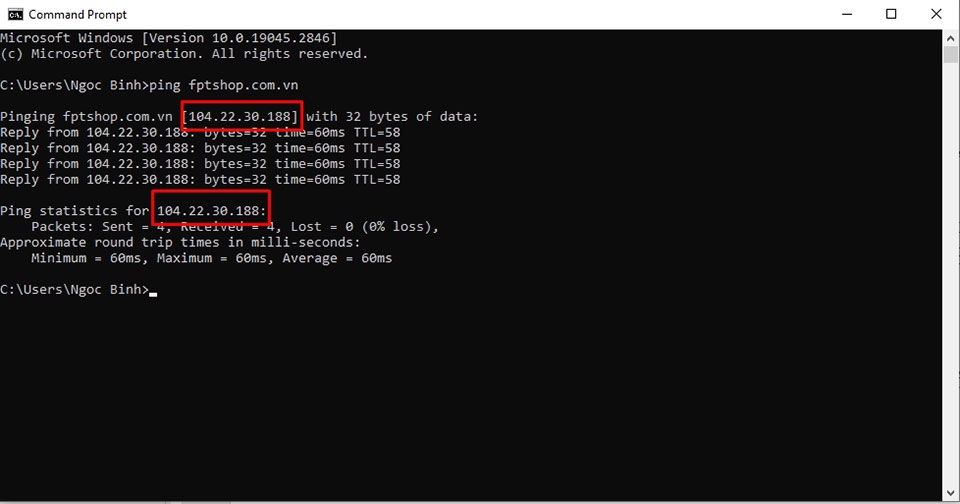
Trên Android, vào Cài đặt, chọn WiFi, nhấn vào mạng đang kết nối rồi mở Chi tiết mạng hoặc Cài đặt nâng cao. Tùy hãng máy, mục này có thể tên là Thông tin mạng, Quản lý mạng hoặc Cấu hình IP. Dòng địa chỉ IP thường là IP nội bộ.
Trên iPhone và iPad, mở Cài đặt, chọn WiFi, nhấn biểu tượng chữ “i” bên cạnh mạng đang kết nối. Trong phần IPv4 Address, dòng IP Address là IP nội bộ. Bạn cũng có thể xem Router, Subnet Mask và DNS.
Khi Check ip trên điện thoại, hãy nhớ IP trong cài đặt WiFi khác với IP công khai. Muốn xem IP công khai, mở trình duyệt và tìm “IP của tôi”. Kết quả có thể đổi khi chuyển WiFi, 4G/5G hoặc bật VPN.
Ứng dụng khi cần biết địa chỉ IP
Biết cách kiểm tra IP giúp bạn tự xử lý nhiều tình huống mà không cần chờ hỗ trợ kỹ thuật. Với người dùng cá nhân, IP giúp kiểm tra mạng, xác định VPN có hoạt động không, hỗ trợ đăng nhập hệ thống từ xa hoặc khắc phục lỗi truy cập dịch vụ.
Một số ứng dụng phổ biến:
- Kiểm tra VPN, proxy hoặc mạng công ty.
- Cấu hình camera, modem, router và máy in.
- Chia sẻ file giữa các thiết bị cùng mạng.
- Mở port cho game hoặc phần mềm từ xa.
Lưu ý bảo mật khi chia sẻ thông tin IP
Bạn không nên công khai ảnh chụp màn hình có IP, gateway hoặc cấu hình mạng nội bộ. Khi cần nhờ hỗ trợ, hãy che bớt thông tin nhạy cảm.
Để an toàn hơn, hãy đặt mật khẩu WiFi mạnh, cập nhật modem, hạn chế mở port và cân nhắc VPN khi dùng mạng công cộng.
Câu hỏi thường gặp về check IP
Check IP có biết chính xác vị trí của tôi không?
Không. IP thường chỉ cho biết vị trí ước lượng và có thể lệch so với vị trí thực tế.
Vì sao IP trên Google khác IP trong cài đặt WiFi?
IP trên Google thường là IP công khai. IP trong cài đặt WiFi là IP nội bộ của thiết bị, nên hai địa chỉ này khác nhau.
IP của tôi có thay đổi không?
Có. IP có thể đổi khi khởi động lại modem, đổi mạng hoặc dùng VPN.
Hiểu rõ Check ip sẽ giúp bạn đưa ra quyết định an toàn và phù hợp hơn trong thực tế.
Kết luận
Check ip là kỹ năng cơ bản nhưng hữu ích với bất kỳ ai dùng internet. Khi biết cách xem IP công khai và IP nội bộ trên máy tính, điện thoại, bạn có thể tự kiểm tra kết nối, cấu hình thiết bị, xử lý lỗi mạng và bảo vệ thông tin cá nhân tốt hơn tại Lopy.
Điều quan trọng là xác định đúng mục đích trước khi kiểm tra. Nếu cần biết địa chỉ mà website nhìn thấy, hãy xem IP công khai. Nếu cần kết nối máy in, camera hoặc thiết bị trong cùng WiFi, hãy xem IP nội bộ. Thực hiện Check ip đúng cách sẽ giúp bạn sử dụng mạng ổn định và an toàn hơn.
