
Chuyển pdf sang word là nhu cầu rất quen thuộc khi bạn muốn chỉnh sửa hợp đồng, biểu mẫu, tài liệu học tập, báo cáo hoặc nội dung được gửi dưới dạng PDF. Vấn đề là không phải file nào cũng chuyển đẹp, không phải công cụ nào cũng giữ nguyên bố cục, và nếu dùng sai cách, bạn có thể mất thời gian sửa lại nhiều hơn cả việc gõ mới. Bài viết này sẽ giúp bạn hiểu rõ cách chọn công cụ, quy trình sử dụng hợp lý và những lưu ý thực tế để tài liệu sau khi chuyển dễ chỉnh sửa hơn.
Chuyển pdf sang word là gì và khi nào nên dùng?
Hiểu đúng về chuyển đổi tài liệu PDF
PDF được tạo ra để giữ nguyên cách trình bày trên nhiều thiết bị, vì vậy nó rất phù hợp để gửi hồ sơ, biểu mẫu, tài liệu in ấn hoặc tài liệu cần hạn chế chỉnh sửa. Khi cần thay đổi nội dung, người dùng thường muốn đưa tài liệu về dạng Word để có thể sửa câu chữ, thay ảnh, chỉnh bảng hoặc bổ sung thông tin mới.
Chuyển pdf sang word về bản chất là quá trình trích xuất nội dung từ file PDF rồi tái dựng lại thành tài liệu có thể chỉnh sửa, thường là định dạng DOCX. Với các file PDF được tạo trực tiếp từ Word, PowerPoint hoặc phần mềm văn phòng, kết quả thường khá tốt. Nhưng với file scan, ảnh chụp hoặc tài liệu có thiết kế phức tạp, công cụ cần thêm công nghệ nhận diện chữ để đọc nội dung.
Những trường hợp nên chuyển sang Word
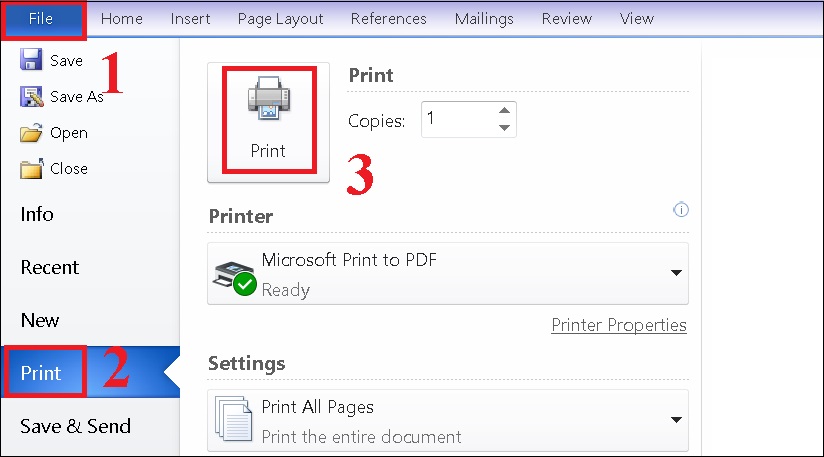
Bạn nên dùng Chuyển pdf sang word khi cần chỉnh sửa nội dung có sẵn thay vì chỉ đọc hoặc in tài liệu. Ví dụ phổ biến là sửa hợp đồng, cập nhật thông tin trong CV, chỉnh đề cương học tập, trích nội dung từ tài liệu nghiên cứu hoặc thay đổi biểu mẫu hành chính. Đây là những tình huống mà Word linh hoạt hơn PDF rất nhiều.
Tuy nhiên, nếu mục tiêu chỉ là ký tên, thêm ghi chú, gạch chân hoặc điền vài ô trống, bạn không nhất thiết phải chuyển toàn bộ tài liệu. Một số trình đọc PDF hiện nay đã hỗ trợ chú thích, ký điện tử và điền form khá tốt. Chuyển đổi chỉ thật sự đáng làm khi bạn cần can thiệp sâu vào bố cục tài liệu hoặc nội dung văn bản.
Các công cụ Chuyển pdf sang word phổ biến hiện nay
Công cụ trực tuyến
Các website chuyển đổi trực tuyến được nhiều người chọn vì thao tác nhanh, không cần cài phần mềm và dùng được trên hầu hết thiết bị. Bạn chỉ cần tải file lên, chọn định dạng Word, chờ hệ thống xử lý rồi tải kết quả về. Với tài liệu ngắn, ít bảng biểu và không chứa thông tin nhạy cảm, đây là lựa chọn tiện lợi.
Điểm cần cân nhắc là file của bạn sẽ được tải lên máy chủ của bên thứ ba. Nếu tài liệu chứa hợp đồng, thông tin cá nhân, báo cáo nội bộ hoặc dữ liệu khách hàng, bạn nên đọc kỹ chính sách xử lý tệp trước khi dùng. Trong công việc chuyên nghiệp, bảo mật dữ liệu đôi khi quan trọng hơn tốc độ chuyển đổi.
Microsoft Word và Google Docs
Nhiều người không để ý rằng Microsoft Word có thể mở trực tiếp một số file PDF và tự chuyển thành tài liệu chỉnh sửa được. Cách này phù hợp nếu bạn đã có phần mềm Word trên máy, đặc biệt với tài liệu chủ yếu là chữ. Khi mở file, Word sẽ cảnh báo rằng bố cục có thể thay đổi, đây là điều hoàn toàn bình thường.
Google Docs cũng là lựa chọn khá tiện nếu bạn làm việc trên trình duyệt. Bạn có thể tải PDF lên Google Drive, mở bằng Docs rồi lưu lại dưới dạng Word. Với file văn bản đơn giản, kết quả tương đối ổn; nhưng với tài liệu nhiều cột, bảng dày, hình ảnh hoặc font đặc biệt, bạn vẫn cần kiểm tra kỹ sau khi tải về.
Phần mềm chuyên dụng trên máy tính
Nếu thường xuyên Chuyển pdf sang word, phần mềm chuyên dụng sẽ đáng cân nhắc hơn công cụ online miễn phí. Các phần mềm dạng này thường xử lý tốt hơn với tài liệu dài, hỗ trợ chuyển hàng loạt, giữ bố cục tốt hơn và có thêm tính năng nhận diện chữ trong file scan. Đây là lựa chọn phù hợp với nhân sự văn phòng, kế toán, pháp lý, giáo viên hoặc người xử lý tài liệu số thường xuyên.
Nhược điểm là phần mềm tốt thường có phí hoặc giới hạn tính năng ở bản miễn phí. Ngoài ra, máy tính cần đủ ổn định để xử lý các file dung lượng lớn. Bù lại, bạn kiểm soát được tài liệu tốt hơn vì không phải tải file nhạy cảm lên mạng.
| Loại công cụ | Phù hợp với | Ưu điểm | Hạn chế |
|---|---|---|---|
| Công cụ online | File ngắn, không nhạy cảm | Nhanh, dễ dùng, không cần cài đặt | Phụ thuộc mạng, cần chú ý quyền riêng tư |
| Microsoft Word | Tài liệu văn bản đơn giản | Có sẵn với nhiều người dùng, thao tác trực tiếp | Bố cục có thể lệch với file phức tạp |
| Google Docs | Làm việc trên trình duyệt | Miễn phí, tiện chia sẻ, dễ lưu trữ | Không phải lúc nào cũng giữ định dạng tốt |
| Phần mềm chuyên dụng | Tài liệu dài, scan, nhiều bảng | Tính năng mạnh, hỗ trợ OCR, xử lý hàng loạt | Có thể mất phí, cần cài đặt |
Cách Chuyển pdf sang word hiệu quả và ít lỗi
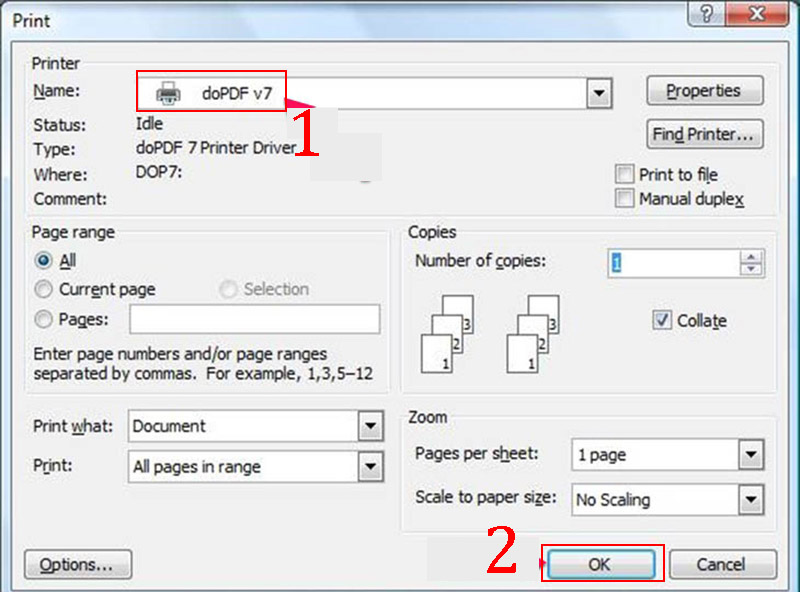
Kiểm tra loại PDF trước khi chuyển
Trước khi chọn công cụ, bạn nên mở file và thử bôi đen một đoạn chữ. Nếu có thể chọn từng dòng chữ, nhiều khả năng đây là PDF dạng văn bản, việc chuyển sang Word sẽ dễ hơn. Nếu không thể chọn chữ, hoặc toàn bộ trang giống như một tấm ảnh, đó có thể là file scan và cần công cụ có nhận dạng ký tự OCR.
Việc nhận diện loại file giúp bạn tránh chọn sai công cụ. Nhiều website chuyển đổi miễn phí xử lý tốt PDF văn bản nhưng lại cho kết quả rất kém với file scan. Khi đó, Word sau khi xuất ra có thể chỉ chứa hình ảnh, không chỉnh sửa được chữ, hoặc chữ bị sai dấu tiếng Việt.
Chọn đúng chế độ chuyển đổi
Một số công cụ cho phép chọn giữa giữ nguyên bố cục, ưu tiên văn bản hoặc dùng OCR. Nếu tài liệu cần in lại giống bản gốc, bạn nên ưu tiên chế độ giữ định dạng. Nếu mục tiêu là lấy nội dung để biên tập lại, chế độ ưu tiên văn bản có thể tốt hơn vì ít tạo ra các hộp chữ rời rạc.
Với Chuyển pdf sang word, không phải lúc nào kết quả giống hệt bản gốc cũng là tốt nhất. Có những file nhìn bên ngoài rất đẹp nhưng khi chỉnh sửa lại khó chịu vì mỗi dòng bị tách thành một khung riêng. Nếu bạn cần biên tập nhiều, hãy chọn cách chuyển giúp văn bản liền mạch, dễ sửa, dù ban đầu cần căn chỉnh lại đôi chút.
Kiểm tra lại sau khi xuất file Word
Sau khi có file Word, bạn nên kiểm tra ít nhất bốn phần: dấu tiếng Việt, bảng biểu, ảnh minh họa và số trang. Đây là những khu vực dễ lỗi nhất khi chuyển đổi. Nếu tài liệu dùng font lạ, công thức toán học hoặc biểu đồ, hãy đối chiếu với bản PDF gốc trước khi gửi cho người khác.
Một mẹo nhỏ là bật chế độ hiển thị ký tự ẩn trong Word để xem tài liệu có quá nhiều ngắt dòng, ngắt đoạn hoặc khoảng trắng bất thường hay không. Nếu có, bạn nên dọn lại trước khi chỉnh sửa nội dung chính. Làm bước này mất vài phút nhưng giúp văn bản sạch hơn rất nhiều.
Với tài liệu quan trọng, đừng xóa file gốc sau khi chuyển. Hãy giữ bản PDF ban đầu để đối chiếu, nhất là khi tài liệu có điều khoản pháp lý, số liệu tài chính hoặc thông tin cần độ chính xác cao.
Ưu điểm và hạn chế khi Chuyển pdf sang word
Ưu điểm đáng chú ý
Lợi ích lớn nhất là khả năng chỉnh sửa. Khi tài liệu đã ở dạng Word, bạn có thể thay đổi câu chữ, định dạng lại đoạn văn, thêm bảng, chèn hình, bình luận hoặc bật theo dõi thay đổi để làm việc nhóm. Điều này đặc biệt hữu ích khi bạn nhận một bản PDF nhưng cần cập nhật nội dung theo yêu cầu mới.
Chuyển pdf sang word cũng giúp tiết kiệm thời gian nhập liệu. Thay vì gõ lại nhiều trang tài liệu, bạn có thể dùng công cụ chuyển đổi rồi chỉnh sửa phần lỗi còn sót. Với các tài liệu dài như giáo trình, hồ sơ dự án hoặc tài liệu hướng dẫn, lợi ích này khá rõ ràng, nhất là khi nội dung gốc được trình bày sạch.
Hạn chế thường gặp
Hạn chế phổ biến nhất là lỗi định dạng. Bảng có thể bị vỡ, ảnh lệch vị trí, tiêu đề mất font, khoảng cách dòng không đều hoặc số trang thay đổi. Đây không hẳn là lỗi của riêng công cụ nào, mà đến từ đặc tính của PDF: nó giữ cách hiển thị tốt nhưng không luôn lưu cấu trúc chỉnh sửa như Word.
Một vấn đề khác là độ chính xác của OCR với tiếng Việt. Nếu file scan bị mờ, nghiêng, thiếu sáng hoặc có dấu mực, công cụ có thể nhận nhầm dấu, sai chữ hoặc bỏ sót ký tự. Vì vậy, khi xử lý tài liệu scan, bạn cần xem lại kỹ hơn so với PDF văn bản thông thường.
Có nên dùng công cụ miễn phí?
Công cụ miễn phí phù hợp nếu nhu cầu không thường xuyên, tài liệu không quá quan trọng và bạn chấp nhận kiểm tra lại thủ công. Với sinh viên, người làm việc cá nhân hoặc người chỉ cần xử lý vài trang đơn giản, lựa chọn miễn phí thường đã đủ dùng. Điều quan trọng là không nên tải tài liệu nhạy cảm lên những website thiếu thông tin rõ ràng.
Nếu bạn làm việc với nhiều hồ sơ mỗi tuần, bản trả phí hoặc phần mềm chuyên dụng có thể tiết kiệm thời gian hơn về lâu dài. Khi tính cả thời gian sửa lỗi định dạng, kiểm tra lại bảng biểu và xử lý file scan, một công cụ tốt thường đáng giá hơn so với việc dùng nhiều website khác nhau để thử vận may.
Lưu ý về bảo mật, chất lượng và trải nghiệm sử dụng
Đừng bỏ qua quyền riêng tư của tài liệu
Khi dùng công cụ online để Chuyển pdf sang word, bạn nên cân nhắc tính chất của file trước khi tải lên. Tài liệu cá nhân như căn cước, sao kê, hợp đồng lao động, hồ sơ bệnh án, báo giá nội bộ hoặc danh sách khách hàng không nên đưa lên nền tảng không rõ nguồn gốc. Nếu buộc phải dùng, hãy chọn dịch vụ có chính sách xóa file sau xử lý và thông tin doanh nghiệp minh bạch.
Trong môi trường công ty, tốt nhất nên hỏi bộ phận IT hoặc quản lý trước khi dùng công cụ bên ngoài. Một thao tác tưởng nhỏ có thể tạo rủi ro nếu tài liệu chứa dữ liệu thuộc quy định bảo mật nội bộ. Đây là điểm nhiều người bỏ qua vì chỉ tập trung vào việc chuyển file nhanh.
Chuẩn bị file gốc để kết quả tốt hơn
File gốc càng rõ, kết quả chuyển đổi càng tốt. Nếu bạn tự scan tài liệu, hãy đặt giấy thẳng, đủ sáng, không bị bóng, chọn độ phân giải phù hợp và tránh chụp nghiêng. Với tài liệu nhiều trang, nên kiểm tra thứ tự trang trước khi chuyển để tránh mất công sắp xếp lại trong Word.
Với tài liệu có bảng phức tạp, bạn nên cân nhắc tách riêng phần bảng để xử lý cẩn thận hơn. Một số trường hợp chuyển sang Excel sẽ hợp lý hơn nếu mục tiêu là tính toán dữ liệu. Word phù hợp với biên tập văn bản, nhưng không phải lúc nào cũng là lựa chọn tốt nhất cho bảng số liệu lớn.
Khi nào nên giữ nguyên PDF?
Không phải tài liệu nào cũng cần chuyển. Nếu bạn chỉ cần gửi bản cuối cho khách hàng, nộp hồ sơ, in ấn hoặc lưu trữ, PDF vẫn là định dạng ổn định hơn. Word dễ chỉnh sửa nhưng cũng dễ lệch bố cục khi mở trên máy khác, nhất là khi thiếu font hoặc khác phiên bản phần mềm.
Chuyển pdf sang word nên được xem như bước trung gian để chỉnh sửa, không phải giải pháp thay thế hoàn toàn cho PDF. Sau khi chỉnh xong, bạn có thể xuất lại thành PDF để đảm bảo người nhận xem đúng định dạng. Cách làm này an toàn hơn khi gửi tài liệu chính thức.
Câu hỏi thường gặp về Chuyển pdf sang word
Vì sao file Word sau khi chuyển bị lỗi font?
Lỗi font thường xảy ra khi PDF gốc dùng font đặc biệt, font nhúng không đầy đủ hoặc công cụ không nhận diện đúng bảng mã. Với tiếng Việt, lỗi dấu cũng có thể xuất hiện nếu tài liệu scan kém chất lượng. Bạn có thể thử đổi công cụ, dùng OCR tốt hơn hoặc cài thêm font tương ứng nếu biết tài liệu gốc dùng font nào.
Có thể chuyển file scan sang Word chỉnh sửa được không?
Có, nhưng cần công cụ hỗ trợ OCR. Công nghệ này nhận diện chữ từ hình ảnh rồi biến thành văn bản có thể sửa. Dù vậy, kết quả phụ thuộc nhiều vào chất lượng bản scan, độ rõ của chữ, độ nghiêng trang và ngôn ngữ nhận diện. Với tài liệu quan trọng, bạn vẫn nên đọc lại từng phần để tránh sai sót.
Dùng điện thoại có chuyển được không?
Điện thoại vẫn có thể xử lý được, nhất là với các ứng dụng văn phòng, ứng dụng scan tài liệu hoặc công cụ online. Tuy nhiên, màn hình nhỏ khiến việc kiểm tra lỗi định dạng khó hơn. Nếu tài liệu dài hoặc cần độ chính xác cao, bạn nên chuyển trên máy tính để dễ so sánh bản gốc và bản Word.
Công cụ nào tốt nhất cho mọi trường hợp?
Không có công cụ nào tốt nhất cho mọi tài liệu. File văn bản đơn giản có thể dùng Word, Google Docs hoặc website online là đủ. File scan, hợp đồng dài, tài liệu nhiều bảng hoặc chứa dữ liệu nhạy cảm nên dùng phần mềm chuyên dụng, ưu tiên xử lý cục bộ trên máy tính nếu có thể.
Kết luận
Chuyển pdf sang word sẽ hiệu quả hơn nhiều nếu bạn hiểu rõ loại tài liệu, chọn đúng công cụ và kiểm tra lại kết quả sau khi xuất file. Với tài liệu đơn giản, các giải pháp miễn phí có thể đáp ứng tốt; với file scan, bảng biểu phức tạp hoặc nội dung nhạy cảm, bạn nên ưu tiên công cụ có OCR tốt và chính sách bảo mật rõ ràng khám phá thêm tại lopy.
Điểm quan trọng nhất là đừng xem chuyển đổi file như thao tác một lần là xong. Một tài liệu Word tốt cần giữ được nội dung chính xác, dễ chỉnh sửa và không làm hỏng ý nghĩa của bản gốc. Khi áp dụng đúng cách, Chuyển pdf sang word không chỉ giúp tiết kiệm thời gian mà còn làm quy trình xử lý tài liệu chuyên nghiệp, an toàn và linh hoạt hơn.
