
Anydesk là phần mềm điều khiển máy tính từ xa giúp dân IT, kỹ thuật viên và người dùng văn phòng hỗ trợ thiết bị nhanh mà không cần có mặt trực tiếp.
Anydesk là gì và phù hợp với ai?
Anydesk là phần mềm truy cập máy tính từ xa thông qua Internet. Khi hai thiết bị cùng cài ứng dụng và được cấp quyền, người hỗ trợ có thể xem màn hình, thao tác chuột, bàn phím, mở phần mềm hoặc hướng dẫn người dùng như đang ngồi trước máy.
Công cụ này phù hợp với dân IT, kỹ thuật viên, nhân viên làm việc từ xa, giáo viên hướng dẫn học viên và người dùng cá nhân cần nhờ người quen sửa máy tính. Thay vì mô tả lỗi qua điện thoại, người hỗ trợ có thể nhìn trực tiếp tình trạng thiết bị để xử lý nhanh hơn.
Tính năng nổi bật khi điều khiển từ xa
Điều khiển màn hình theo thời gian thực
Tính năng chính của Anydesk là cho phép điều khiển màn hình từ xa. Kỹ thuật viên có thể cài phần mềm, cấu hình máy in, kiểm tra mạng, xử lý lỗi văn phòng hoặc hướng dẫn thao tác trực tiếp trên thiết bị của người dùng.
Chia sẻ file và màn hình
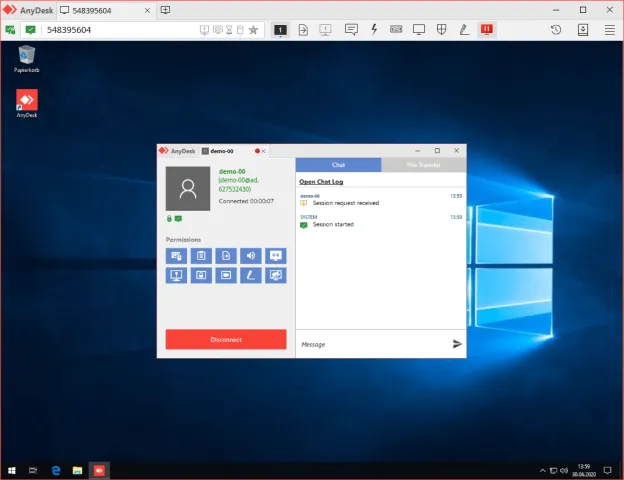
Ngoài điều khiển thiết bị, phần mềm còn hỗ trợ truyền file giữa hai máy. Tính năng này hữu ích khi cần gửi bộ cài, nhận ảnh chụp lỗi, chuyển tài liệu hướng dẫn hoặc sao chép file cấu hình phục vụ công việc kỹ thuật.
Bạn cũng có thể chia sẻ màn hình để đào tạo nội bộ, trình bày thao tác hoặc hỗ trợ khách hàng mà không cần trao toàn bộ quyền kiểm soát.
Cách cài đặt và kết nối điều khiển từ xa
Tải và cài đặt
Người dùng nên tải bộ cài từ trang chính thức, chọn đúng phiên bản cho hệ điều hành rồi mở ứng dụng. Với máy cần dùng thường xuyên, bạn nên cài cố định để truy cập thuận tiện hơn.
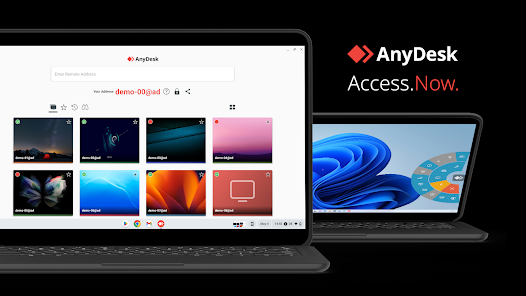
Sau khi mở Anydesk, màn hình sẽ hiển thị mã địa chỉ của thiết bị. Đây là mã dùng để người khác gửi yêu cầu kết nối. Bạn chỉ nên chia sẻ mã này với người đáng tin cậy.
Gửi và chấp nhận kết nối
Người hỗ trợ nhập mã địa chỉ của máy cần điều khiển, sau đó gửi yêu cầu truy cập. Ở máy nhận hỗ trợ, một hộp thoại sẽ xuất hiện để người dùng kiểm tra và chấp nhận.
Hãy xem kỹ tên người kết nối và các quyền được yêu cầu. Bạn có thể cho phép điều khiển chuột, bàn phím, truyền file hoặc giới hạn một số quyền không cần thiết.
Bảo mật khi sử dụng phần mềm
Anydesk là công cụ hỗ trợ kỹ thuật, không phải công cụ xác minh tài khoản ngân hàng, nhận thưởng, hoàn tiền hay kiểm tra đơn hàng. Nếu có người lạ yêu cầu bạn cài phần mềm để đọc mã OTP, đăng nhập ví điện tử hoặc chuyển tiền, hãy dừng lại ngay.
Nguyên tắc an toàn là chỉ chấp nhận kết nối khi bạn chủ động nhờ hỗ trợ và biết rõ người đang thao tác. Trong suốt phiên làm việc, hãy theo dõi màn hình, không rời máy và ngắt kết nối nếu thấy hành động bất thường.
Không nên đặt mật khẩu truy cập đơn giản, dùng lại mật khẩu cũ hoặc gửi mật khẩu qua nhóm chat công khai. Người dùng cá nhân nên cập nhật phần mềm định kỳ, xóa thiết bị lạ khỏi danh sách tin cậy và tắt truy cập không giám sát khi không dùng.
So sánh với TeamViewer
Anydesk và TeamViewer đều là phần mềm điều khiển máy tính từ xa, hỗ trợ xem màn hình, thao tác thiết bị, truyền file và làm việc trên nhiều nền tảng. Cả hai đều phù hợp với hỗ trợ kỹ thuật, quản trị hệ thống và làm việc từ xa.
TeamViewer thường mạnh ở hệ thống quản trị và báo cáo cho doanh nghiệp lớn. Trong khi đó, Anydesk được nhiều người chọn vì giao diện gọn, thao tác nhanh và phù hợp.
| Tiêu chí | Phần mềm này | TeamViewer |
|---|---|---|
| Mục đích | Hỗ trợ nhanh, điều khiển linh hoạt | Hỗ trợ từ xa, quản trị doanh nghiệp |
| Giao diện | Gọn, dễ làm quen | Nhiều tính năng hơn |
| Truyền file | Có hỗ trợ | Có hỗ trợ |
| Phù hợp | Cá nhân, IT nhỏ, văn phòng | Doanh nghiệp, đội hỗ trợ lớn |
Khi lựa chọn, bạn nên cân nhắc chi phí, số lượng thiết bị, chính sách cấp phép, yêu cầu bảo mật và thói quen của đội ngũ IT.
Ưu nhược điểm khi sử dụng phần mềm
Ưu điểm
Anydesk giúp xử lý sự cố nhanh hơn. Thay vì hướng dẫn từng bước qua điện thoại, kỹ thuật viên có thể trực tiếp kiểm tra và thao tác, từ đó giảm hiểu nhầm.
Một số ưu điểm đáng chú ý gồm:
- Cài đặt nhanh, giao diện dễ hiểu.
- Hỗ trợ điều khiển từ xa và truyền file.
- Phù hợp cho cá nhân, văn phòng và đội IT nhỏ.
- Dùng được trên nhiều hệ điều hành.
- Tiện lợi khi cần hỗ trợ ngoài văn phòng.
Nhược điểm
Nhược điểm lớn nhất nằm ở cách sử dụng. Nếu người dùng cấp quyền cho người lạ, để lộ mật khẩu hoặc bật truy cập không giám sát thiếu kiểm soát, rủi ro bảo mật sẽ tăng cao.
Với doanh nghiệp lớn, nên xem kỹ gói dịch vụ, quyền quản trị và chính sách bảo mật trước khi triển khai rộng. Với cá nhân, chỉ nên bật các quyền cần thiết trong từng phiên kết nối.
Câu hỏi thường gặp
Anydesk có dùng miễn phí không?
Công cụ này có lựa chọn sử dụng cho nhu cầu cá nhân và các gói trả phí cho mục đích chuyên nghiệp. Nếu dùng trong doanh nghiệp, bạn nên kiểm tra điều kiện cấp phép trước khi triển khai.
Có nên cho người khác điều khiển máy tính không?
Chỉ nên cho phép khi bạn biết rõ người hỗ trợ, hiểu mục đích kết nối và đang theo dõi toàn bộ phiên làm việc. Không cấp quyền cho người lạ tự xưng là nhân viên ngân hàng, sàn thương mại điện tử hoặc đơn vị trao thưởng.
Hiểu rõ Anydesk sẽ giúp bạn đưa ra quyết định an toàn và phù hợp hơn trong thực tế.
Kết luận
Anydesk nổi bật ở khả năng kết nối tiện lợi, chia sẻ file, hỗ trợ nhiều nền tảng và giúp giảm thời gian xử lý sự cố. Đây là lựa chọn đáng cân nhắc cho dân IT, văn phòng và người cần hỗ trợ kỹ thuật nhanh cùng với Lopy.
Để dùng Anydesk hiệu quả, hãy cài từ nguồn chính thức, chỉ cấp quyền cho người đáng tin cậy, kiểm soát mật khẩu và tắt quyền không cần thiết sau khi hỗ trợ.
