
Nối file pdf là thao tác cần thiết khi bạn muốn gom nhiều tài liệu rời thành một file duy nhất để gửi email, in ấn, nộp bài hoặc lưu trữ. Với vài bước đơn giản, bạn có thể xử lý PDF gọn gàng, chuyên nghiệp và hạn chế thất lạc tài liệu.
Nối file pdf là gì và khi nào nên dùng?
Nối file pdf là quá trình gộp hai hoặc nhiều tệp PDF riêng lẻ thành một tài liệu hoàn chỉnh. Thay vì gửi nhiều file rời, bạn chỉ cần gửi một file duy nhất để người nhận dễ mở, dễ đọc và dễ kiểm tra nội dung.
Trong công việc, thao tác này thường dùng khi ghép hợp đồng, hóa đơn, báo giá, biên bản, hồ sơ nhân sự hoặc tài liệu họp. Trong học tập, nối file pdf hữu ích khi nộp bài tập, luận văn, báo cáo thực tập, tài liệu scan hoặc bộ đề cương ôn thi.
Lợi ích lớn của PDF là giữ bố cục ổn định. Khi gộp đúng cách, font chữ, hình ảnh, bảng biểu và số trang ít bị xáo trộn, giúp file cuối trông chỉn chu hơn so với việc sao chép thủ công qua nhiều định dạng khác.
Các công cụ nối PDF online miễn phí
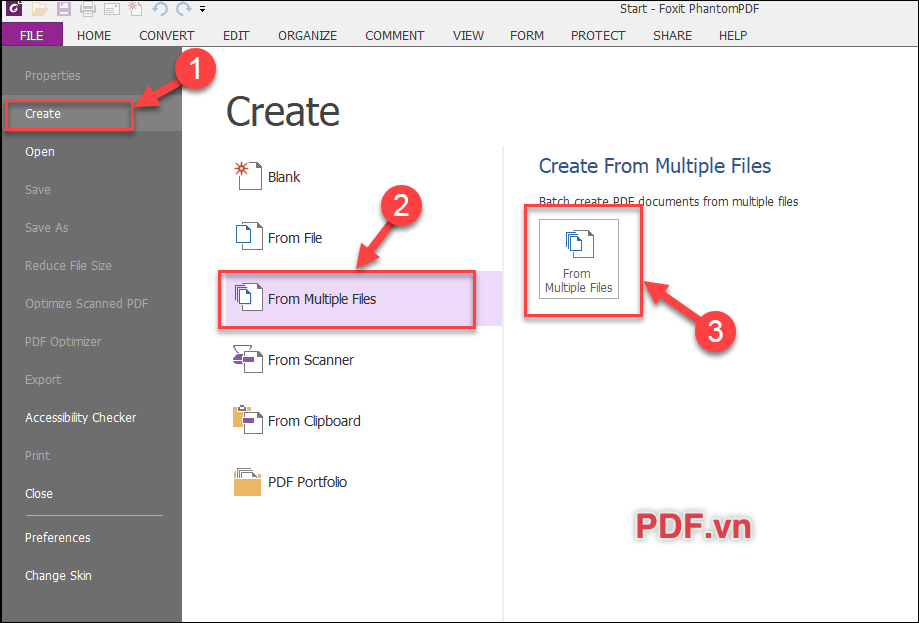
Cách nhanh nhất để nối file pdf là dùng công cụ online. Bạn chỉ cần mở trình duyệt, tải các file lên, kéo thả để sắp xếp thứ tự rồi tải file hoàn chỉnh về máy. Cách này phù hợp khi cần xử lý nhanh và không muốn cài thêm phần mềm.
Một số công cụ phổ biến gồm iLovePDF, Smallpdf, PDF24 Tools, Adobe Acrobat Online và Sejda. Các nền tảng này thường có giao diện đơn giản, hỗ trợ kéo thả file, xem lại thứ tự trước khi gộp và tải xuống sau khi xử lý.
Ưu điểm và hạn chế
Công cụ online dễ dùng, có thể thao tác trên Windows, macOS, Chromebook hoặc trình duyệt điện thoại. Nhiều website còn có thêm chức năng nén PDF, tách trang, xoay trang, chuyển PDF sang Word hoặc đặt mật khẩu.
Nhược điểm là bạn phải upload tài liệu lên nền tảng bên thứ ba. Với giấy tờ cá nhân, hợp đồng mật, sao kê, bảng lương hoặc dữ liệu khách hàng, bạn nên cân nhắc kỹ. Một số công cụ miễn phí cũng giới hạn dung lượng hoặc số lượt xử lý mỗi ngày.
Cách nối file PDF online từng bước
Trước khi thao tác, hãy gom các file cần gộp vào một thư mục riêng. Bạn nên đổi tên theo thứ tự như 01-bia, 02-muc-luc, 03-noi-dung, 04-phu-luc để tránh nhầm lẫn khi tải lên công cụ.
Tiếp theo, mở công cụ gộp PDF và chọn tính năng merge PDF hoặc combine PDF. Tải file lên, kéo thả để sắp xếp đúng vị trí, kiểm tra lại tên file rồi bấm nút gộp. Sau khi hệ thống xử lý xong, hãy tải file cuối về máy.
Đừng gửi ngay sau khi tải xuống. Bạn nên mở file để kiểm tra số trang, thứ tự chương mục, độ rõ của hình ảnh và dung lượng. Đây là bước nhỏ nhưng giúp tránh lỗi khi nộp bài, gửi hồ sơ hoặc in tài liệu quan trọng.
Cách nối PDF bằng phần mềm trên máy tính
Nếu thường xuyên xử lý tài liệu, bạn nên dùng phần mềm để nối file pdf trực tiếp trên máy tính. Cách này ổn định hơn với file nặng, nhiều trang hoặc tài liệu cần bảo mật cao.
Trên Windows, bạn có thể dùng PDF24 Creator, Foxit PDF Editor, Adobe Acrobat hoặc các phần mềm PDF chuyên dụng khác. Quy trình thường là mở tính năng combine, thêm file, kéo thả thứ tự rồi xuất ra một file PDF mới.
Nối PDF trên điện thoại
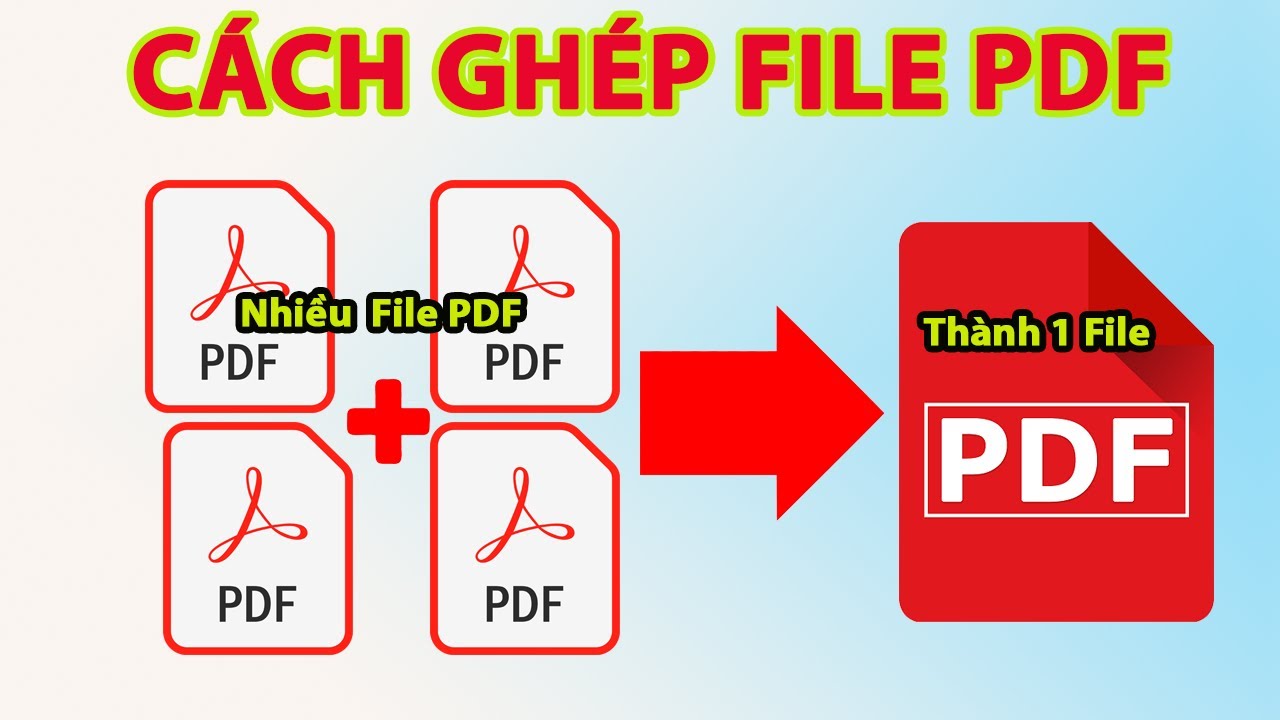
Bạn hoàn toàn có thể nối file pdf trên Android hoặc iPhone. Nhiều ứng dụng đọc PDF, scan tài liệu và lưu trữ đám mây có hỗ trợ gộp file cơ bản, phù hợp khi cần xử lý gấp mà không có laptop bên cạnh.
Quy trình thường gồm chọn các file trong bộ nhớ máy, Google Drive, iCloud hoặc ứng dụng quản lý tệp, sau đó chọn chức năng merge. Khi dùng điện thoại, hãy kiểm tra kỹ vì màn hình nhỏ dễ khiến bạn kéo nhầm vị trí hoặc bỏ sót trang.
Sắp xếp thứ tự trang khi nối PDF
Sắp xếp thứ tự là bước quan trọng nhất khi nối file pdf. Với báo cáo hoặc bài nộp, thứ tự thường nên là bìa, nhận xét, mục lục, nội dung chính, phụ lục và tài liệu tham khảo. Với hồ sơ cá nhân, hãy đặt giấy tờ chính trước, giấy tờ bổ sung sau.
Một mẹo đơn giản là đánh số tên file trước khi gộp:
- 01-cv.pdf
- 02-bang-cap.pdf
- 03-chung-chi.pdf
- 04-giay-to-bo-sung.pdf
Cách đặt tên này giúp công cụ nhận diện gần đúng thứ tự và giúp bạn rà soát nhanh hơn. Sau khi gộp, hãy mở lại file để kiểm tra trang bị ngược chiều, thiếu trang hoặc nằm sai vị trí.
Lưu ý bảo mật khi upload tài liệu PDF
Khi nối file pdf bằng công cụ online, bạn không nên chủ quan với vấn đề bảo mật. Không nên tải lên tài liệu chứa căn cước công dân, hộ chiếu, tài khoản ngân hàng, hợp đồng nội bộ, bảng lương hoặc dữ liệu khách hàng nếu chưa chắc nền tảng xử lý dữ liệu an toàn.
Với tài liệu quan trọng, hãy ưu tiên phần mềm offline. Nếu bắt buộc dùng công cụ online, hãy kiểm tra đúng website, tránh Wi-Fi công cộng và xóa file khỏi lịch sử xử lý nếu có tùy chọn. Sau khi gộp xong, bạn có thể đặt mật khẩu cho file PDF và gửi mật khẩu bằng kênh riêng.
Câu hỏi thường gặp về nối file pdf
Nối PDF có làm giảm chất lượng không?
Thông thường, nối file pdf không làm giảm chất lượng nếu bạn chỉ gộp file mà không nén hoặc chuyển đổi định dạng. Nếu công cụ tự động nén để giảm dung lượng, hình ảnh có thể mờ hơn một chút.
Có thể gộp PDF với ảnh hoặc Word không?
Có, nhưng bạn nên chuyển ảnh hoặc Word sang PDF trước. Cách này giúp định dạng ổn định hơn, tránh lỗi font, lệch trang hoặc thay đổi bố cục.
Hiểu rõ nối file pdf sẽ giúp bạn đưa ra quyết định an toàn và phù hợp hơn trong thực tế.
Kết luận
Nối file pdf là thao tác đơn giản nhưng rất hữu ích trong học tập, văn phòng và quản lý hồ sơ cá nhân. Tùy nhu cầu, bạn có thể dùng công cụ online để xử lý nhanh, phần mềm máy tính để bảo mật hơn hoặc điện thoại khi cần làm việc linh hoạt bên cạnh Lopy.
Điều quan trọng là chuẩn bị file rõ ràng, sắp xếp đúng thứ tự, kiểm tra lại sau khi gộp và cẩn trọng với tài liệu nhạy cảm. Khi thực hiện đúng cách, việc gộp PDF sẽ giúp tài liệu của bạn gọn gàng, chuyên nghiệp và dễ chia sẻ hơn.
