
Test keyboard là cách nhanh để kiểm tra bàn phím máy tính, laptop hoặc bàn phím cơ trước khi sử dụng lâu dài. Chỉ cần mở công cụ online, bấm từng phím và quan sát phản hồi trên màn hình, bạn có thể phát hiện phím liệt, phím kẹt, lỗi nhảy ký tự hoặc hiện tượng ghost key ảnh hưởng đến gõ văn bản và chơi game.
Test keyboard là gì và vì sao nên kiểm tra bàn phím?
Test keyboard là thao tác kiểm tra khả năng nhận tín hiệu của từng phím thông qua phần mềm hoặc công cụ trực tuyến. Khi bạn nhấn một phím vật lý, giao diện bàn phím ảo sẽ sáng lên hoặc đổi trạng thái để cho biết phím đó có hoạt động đúng hay không.
Việc kiểm tra này rất cần thiết khi mua bàn phím mới, bàn phím cũ hoặc laptop đã qua sử dụng. Một chiếc bàn phím nhìn bên ngoài còn đẹp nhưng bên trong có thể gặp lỗi phím liệt, kẹt switch, chập mạch hoặc phản hồi không ổn định sau thời gian dài dùng.
Với gamer, Test keyboard quan trọng vì nhiều trò chơi yêu cầu bấm nhiều phím cùng lúc. Nếu các phím di chuyển, kỹ năng hoặc thao tác nhanh bị lỗi, trải nghiệm chơi game sẽ gián đoạn và làm mất lợi thế trong những pha cần phản xạ chính xác.
Người làm văn phòng, lập trình viên, học sinh và sinh viên cũng nên kiểm tra bàn phím định kỳ. Một lỗi nhỏ ở Enter, Backspace, Ctrl hoặc Space có thể khiến quá trình nhập liệu chậm hơn, dễ sai và khó chịu khi làm việc lâu.
Khi nào bạn nên dùng Test keyboard online?
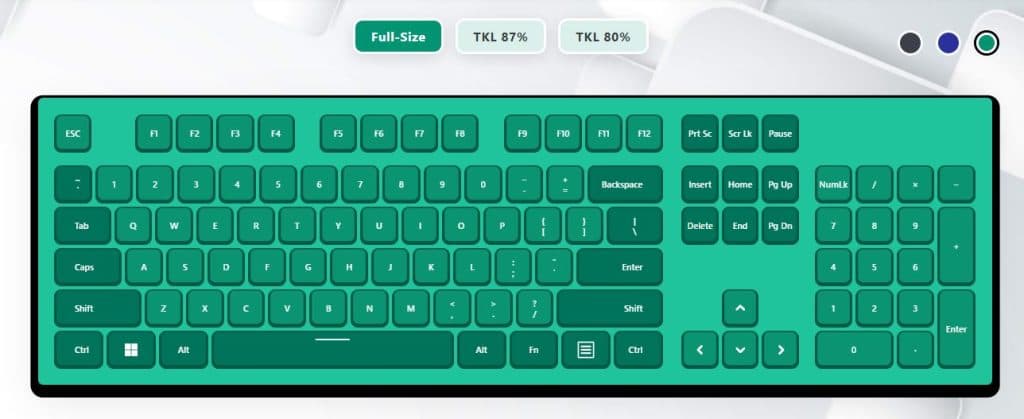
Bạn nên dùng Test keyboard ngay sau khi mua bàn phím mới để chắc chắn sản phẩm không bị lỗi từ đầu. Việc kiểm tra sớm giúp bạn dễ đổi trả, bảo hành hoặc phản hồi với người bán nếu phát hiện phím không nhận hay tổ hợp phím hoạt động sai.
Nếu mua bàn phím cũ, thao tác này càng cần thiết vì sản phẩm có thể từng bị rơi, vào nước hoặc dùng với tần suất cao. Nhiều lỗi không thể nhìn thấy bằng mắt thường, nhưng sẽ lộ rõ khi bạn test từng phím trong vài phút.
Bạn cũng nên kiểm tra khi cảm thấy bàn phím gõ không đúng ký tự, tự lặp chữ hoặc phải nhấn mạnh mới nhận. Đây có thể là dấu hiệu của lỗi switch, bụi bẩn dưới keycap, màng phím xuống cấp hoặc xung đột phần mềm điều khiển.
Đối với bàn phím gaming, Test keyboard nên được thực hiện trước các buổi chơi quan trọng. Các phím WASD, Shift, Ctrl, Space, phím số và cụm phím kỹ năng cần phản hồi ổn định để tránh lỗi trong trận đấu.
Cách Test keyboard online từng bước đơn giản
Để Test keyboard online, hãy mở trình duyệt và truy cập một công cụ kiểm tra bàn phím miễn phí. Bạn không cần cài phần mềm nếu chỉ muốn kiểm tra cơ bản, vì đa số công cụ hiện nay hoạt động trực tiếp trên web.
Sau khi giao diện bàn phím ảo xuất hiện, hãy bấm lần lượt từng phím trên bàn phím thật. Nếu phím hoạt động bình thường, vị trí tương ứng trên màn hình thường sẽ sáng lên, đổi màu hoặc hiển thị trạng thái đã nhấn.
Bạn nên kiểm tra theo thứ tự từ trái sang phải, từ hàng phím chức năng đến hàng chữ, hàng số, cụm điều hướng và numpad. Cách làm có hệ thống giúp tránh bỏ sót những phím ít dùng như Insert, Home, Page Up, Scroll Lock hoặc Pause.
Khi Test keyboard, hãy chú ý cả các phím đặc biệt như Fn, Windows, Alt, Ctrl và tổ hợp phím tắt. Một số phím hệ thống có thể không hiển thị đầy đủ trên web do giới hạn trình duyệt, nhưng các phím quan trọng vẫn nên có phản hồi rõ ràng.
Cách phát hiện phím liệt, phím kẹt và nhảy ký tự
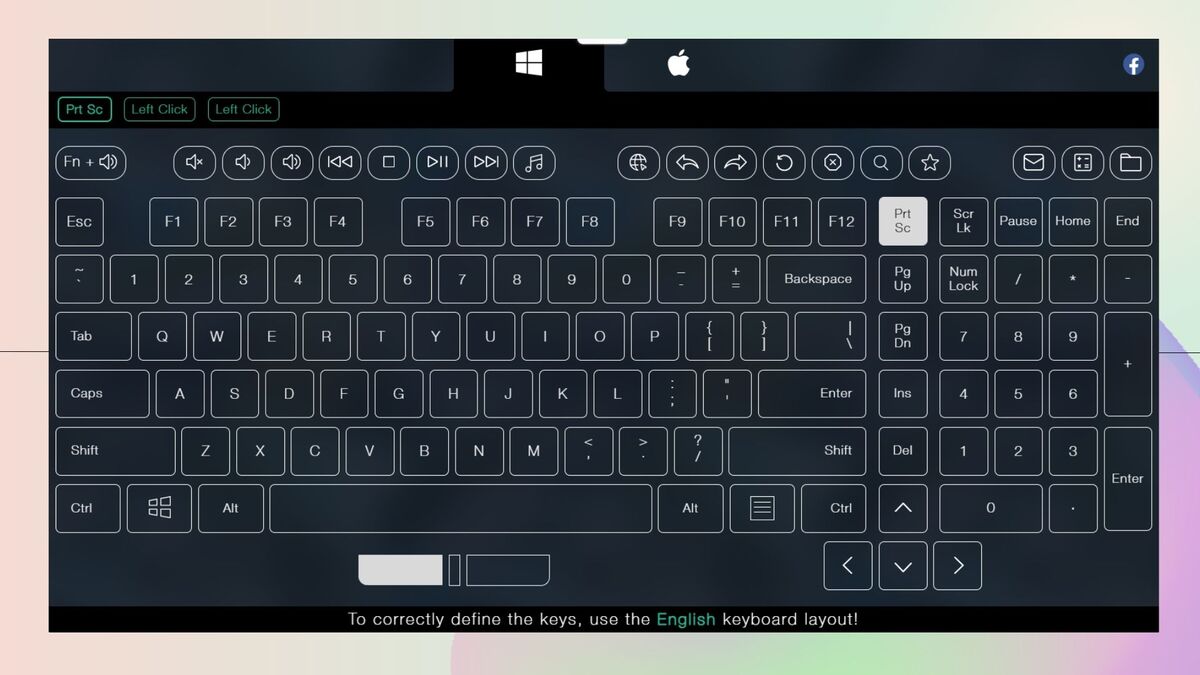
Phím liệt là lỗi dễ nhận biết nhất khi Test keyboard vì bạn bấm phím nhưng giao diện không có phản hồi. Nếu chỉ một phím không nhận, nguyên nhân có thể đến từ bụi, keycap lệch, switch hỏng hoặc mạch phím bị đứt tại vị trí đó.
Phím kẹt thường thể hiện bằng việc công cụ vẫn báo phím đang được giữ dù bạn đã nhả tay. Trường hợp này có thể gây lỗi lặp ký tự liên tục khi gõ văn bản, khiến máy tự nhập chữ hoặc tự kích hoạt phím tắt không mong muốn.
Lỗi nhảy ký tự xảy ra khi bạn bấm một phím nhưng máy nhận thành phím khác hoặc nhận thêm ký tự ngoài ý muốn. Khi gặp lỗi này, hãy thử đổi cổng USB, tắt bộ gõ, khởi động lại máy và kiểm tra lại để loại trừ nguyên nhân phần mềm.
Nếu kết quả không ổn định, bạn nên thử trên trình duyệt khác hoặc một máy tính khác. Nếu lỗi vẫn xuất hiện giống nhau, khả năng cao vấn đề nằm ở phần cứng bàn phím chứ không phải do hệ điều hành.
Ghost key là gì và cách kiểm tra hiện tượng này
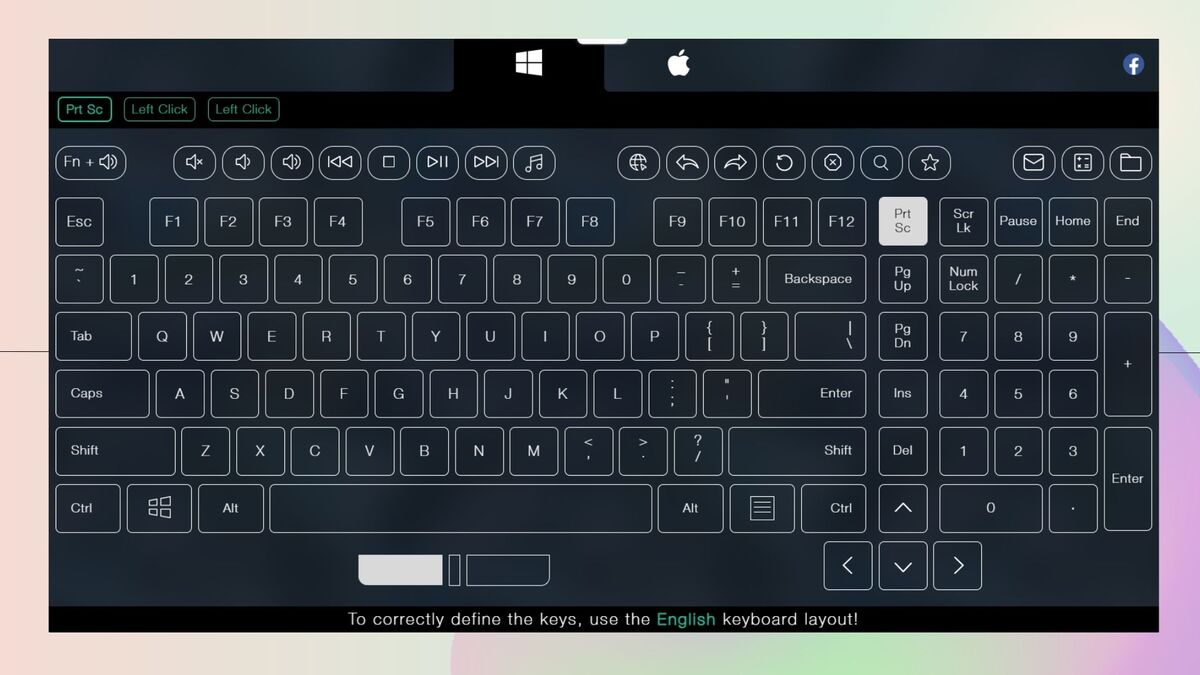
Ghost key là hiện tượng bàn phím không nhận đúng khi bạn bấm nhiều phím cùng lúc. Ví dụ, bạn giữ W, A, Shift và Space để di chuyển trong game nhưng một phím không được nhận, hoặc hệ thống nhận thêm phím mà bạn không bấm.
Khi dùng Test keyboard để kiểm tra ghost key, hãy thử các tổ hợp phím thường dùng trong game hoặc công việc. Gamer nên kiểm tra WASD, Shift, Ctrl, Space, Q, E, R, F và các phím số vì đây là nhóm phím xuất hiện liên tục trong nhiều trò chơi.
Một số bàn phím văn phòng phổ thông chỉ hỗ trợ số lượng phím nhấn đồng thời ở mức cơ bản. Nếu bạn cần thao tác nhanh, hãy ưu tiên bàn phím có anti-ghosting hoặc NKRO để giảm lỗi khi bấm nhiều phím cùng lúc.
Tuy nhiên, không phải mọi người đều cần bàn phím hỗ trợ toàn bộ phím cùng lúc. Nếu bạn chủ yếu soạn thảo văn bản, học online hoặc làm việc văn phòng, khả năng nhận ổn định từng phím thường quan trọng hơn thông số gaming nâng cao.
Các công cụ Test keyboard miễn phí nên thử
Hiện nay có nhiều công cụ Test keyboard miễn phí hoạt động trực tiếp trên trình duyệt. Điểm chung của chúng là giao diện đơn giản, không cần đăng ký tài khoản và cho phép kiểm tra nhanh phím chữ, phím số, phím chức năng và cụm điều hướng.
Bạn có thể chọn các trang test bàn phím online có giao diện giống layout bàn phím thật. Dạng giao diện này giúp người mới dễ nhìn, dễ đối chiếu vị trí phím và phát hiện phím nào chưa có phản hồi trong quá trình kiểm tra.
Ngoài công cụ web, một số phần mềm quản lý bàn phím cơ cũng có tính năng kiểm tra phím, cập nhật firmware, đổi layout và chỉnh macro. Cách này phù hợp với bàn phím gaming hoặc bàn phím custom có driver riêng từ nhà sản xuất.
Khi chọn công cụ, hãy ưu tiên trang nhẹ, dễ dùng, không yêu cầu quyền truy cập lạ và không bắt tải file không cần thiết. Với nhu cầu cơ bản, Test keyboard online trên trình duyệt đã đủ để phát hiện phần lớn lỗi phổ biến.
Lưu ý khi mua bàn phím cũ
Khi mua bàn phím cũ, hãy yêu cầu người bán cho test trực tiếp trước khi thanh toán. Bạn nên mang theo laptop hoặc dùng máy tại cửa hàng để Test keyboard đầy đủ, tránh chỉ bấm vài phím quen thuộc rồi kết luận sản phẩm còn tốt.
Hãy kiểm tra kỹ các phím thường mòn nhanh như A, S, D, W, Space, Enter, Backspace, Shift và Ctrl. Với bàn phím cơ, bạn nên lắng nghe âm thanh từng switch để phát hiện phím bị rè, lỏng, kẹt hoặc cảm giác bấm khác biệt.
Ngoài phần phím, hãy quan sát dây cáp, cổng kết nối, chân chống, keycap và dấu hiệu vào nước. Bàn phím từng bị ẩm có thể vẫn hoạt động lúc test nhưng phát sinh lỗi chập chờn sau vài ngày sử dụng.
Nếu bàn phím có đèn RGB, macro hoặc kết nối Bluetooth, hãy kiểm tra thêm các tính năng này. Một chiếc bàn phím cũ đáng mua không chỉ cần bấm được mà còn phải ổn định, sạch sẽ và phù hợp với nhu cầu thực tế của bạn.
Checklist kiểm tra nhanh trước khi kết luận bàn phím tốt
Dưới đây là checklist ngắn bạn có thể dùng khi Test keyboard tại nhà hoặc tại cửa hàng:
- Bấm toàn bộ phím chữ, số và ký tự đặc biệt.
- Kiểm tra Enter, Space, Backspace, Shift, Ctrl, Alt và phím Windows.
- Thử cụm phím mũi tên, Delete, Home, End, Page Up và Page Down.
- Kiểm tra numpad nếu bàn phím có khu vực số riêng.
- Thử các tổ hợp phím thường dùng trong game hoặc công việc.
- Quan sát hiện tượng phím kẹt, nhảy ký tự hoặc không nhận.
- Kiểm tra cáp, cổng kết nối, Bluetooth và pin nếu có.
Checklist này giúp bạn đánh giá bàn phím nhanh nhưng vẫn đủ toàn diện. Nếu phát hiện lỗi ở phím quan trọng, bạn nên cân nhắc đổi sản phẩm, yêu cầu bảo hành hoặc thương lượng lại giá khi mua đồ cũ.
FAQ về Test keyboard
Test keyboard online có cần cài phần mềm không?
Không nhất thiết. Phần lớn công cụ kiểm tra bàn phím online chạy trực tiếp trên trình duyệt, phù hợp để kiểm tra nhanh từng phím mà không cần cài đặt thêm phần mềm.
Vì sao bấm phím Fn nhưng web không nhận?
Phím Fn thường được xử lý ở cấp phần cứng hoặc firmware của laptop, nên nhiều công cụ online không hiển thị giống phím thông thường. Bạn nên kiểm tra bằng cách xem chức năng đi kèm có hoạt động hay không.
Bàn phím bị ghost key có sửa được không?
Tùy nguyên nhân. Nếu do giới hạn thiết kế của bàn phím phổ thông, bạn khó sửa hoàn toàn bằng phần mềm. Nếu cần chơi game, nên chọn bàn phím có hỗ trợ anti-ghosting hoặc NKRO.
Có nên Test keyboard khi mua bàn phím mới không?
Có. Việc kiểm tra ngay khi mở hộp giúp phát hiện lỗi sớm, tránh mất thời gian sử dụng sản phẩm lỗi và giúp quá trình đổi trả dễ dàng hơn.
Hiểu rõ Test keyboard online sẽ giúp bạn đưa ra quyết định an toàn và phù hợp hơn trong thực tế.
Kết luận
Test keyboard là bước kiểm tra đơn giản nhưng rất hữu ích để đánh giá tình trạng bàn phím trước khi sử dụng, mua mới hoặc mua cũ. Chỉ trong vài phút, bạn có thể phát hiện phím liệt, phím kẹt, lỗi nhảy ký tự và hiện tượng ghost key ảnh hưởng đến công việc lẫn chơi game xem thêm tại Lopy.
Dù bạn là gamer, dân văn phòng hay người đang chọn mua laptop cũ, Test keyboard online luôn là cách kiểm tra nhanh, miễn phí và dễ thực hiện. Hãy kết hợp công cụ test với quan sát thực tế, thử nhiều tổ hợp phím và kiểm tra kỹ các phím quan trọng để chọn được bàn phím ổn định, bền và phù hợp nhu cầu.
