
Chuyển word sang pdf là thao tác quen thuộc khi cần gửi hồ sơ, nộp bài, in tài liệu hoặc chia sẻ văn bản mà không lo lỗi font. Chỉ với vài bước, bạn có thể tạo file PDF từ Word bằng Microsoft Word, Google Docs, điện thoại hoặc công cụ online miễn phí. Điều quan trọng là chọn đúng cách để tài liệu sau khi chuyển vẫn giữ bố cục, hình ảnh và font chữ rõ ràng.
Chuyển word sang pdf là gì?
Chuyển word sang pdf là quá trình biến tài liệu Word có đuôi.doc hoặc.docx thành file PDF. Khi chuyển đúng cách, nội dung, bảng biểu, hình ảnh, căn lề và số trang được cố định tốt hơn, giúp người nhận mở file trên máy tính, điện thoại hoặc máy tính bảng mà vẫn thấy bố cục gần giống bản gốc.
PDF thường được dùng cho CV, hợp đồng, báo cáo, bài tập, luận văn, biểu mẫu hành chính và tài liệu cần in. So với Word, PDF khó bị xô lệch hơn và phù hợp với tài liệu đã hoàn thiện.
Vì sao nên chuyển Word sang PDF trước khi gửi?
Chuyển word sang pdf giúp tài liệu trông chuyên nghiệp hơn khi gửi qua email, Zalo, Google Drive hoặc hệ thống nộp bài trực tuyến. Người nhận không cần cài đúng phiên bản Word, không cần có font giống bạn và cũng ít gặp lỗi nhảy dòng hoặc lệch bảng.
Với dân văn phòng, PDF giúp hồ sơ gửi khách hàng giữ đúng bản đã duyệt. Với học sinh, sinh viên, PDF giúp bài nộp ổn định hơn, nhất là khi giáo viên mở file trên thiết bị khác.
Tuy nhiên, Word vẫn phù hợp khi tài liệu còn cần chỉnh sửa, góp ý hoặc làm việc nhóm. Khi nội dung đã chốt, Chuyển word sang pdf là bước nên làm trước khi gửi chính thức.
Cách Chuyển word sang pdf trong Microsoft Word
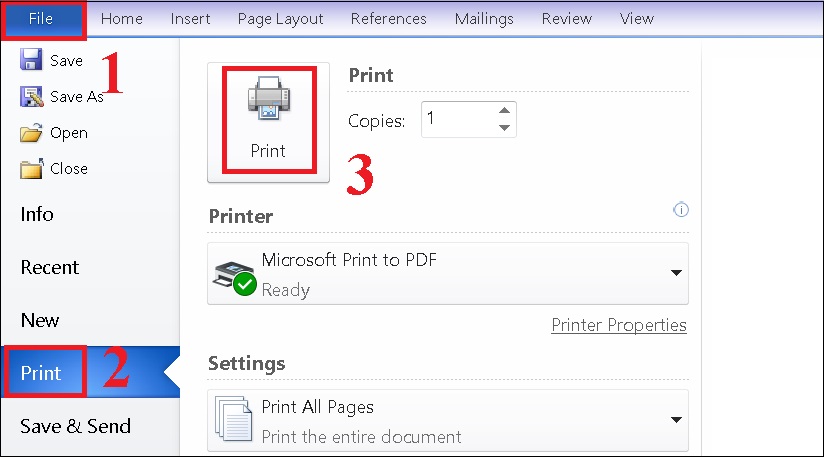
Chuyển word sang pdf bằng Microsoft Word là cách nên ưu tiên nếu bạn đang dùng máy tính. Phương pháp này ổn định, không cần upload tài liệu lên website bên ngoài và thường giữ tốt font chữ, bảng, ảnh, mục lục.
Dùng Save As để lưu thành PDF
Bạn mở file Word, chọn File, chọn Save As hoặc Save a Copy, sau đó chọn PDF trong mục loại tệp. Tiếp theo, đặt tên file, chọn thư mục lưu và bấm Save để hoàn tất.
Trước khi lưu, hãy kiểm tra khổ giấy, căn lề, khoảng cách dòng và vị trí hình ảnh. Nếu tài liệu có bảng rộng hoặc biểu đồ lớn, bạn nên xem trước bằng Print Preview để phát hiện lỗi tràn trang.
Dùng Export để tạo PDF
Một số phiên bản Word có mục Export, cho phép tạo PDF rõ ràng hơn. Bạn vào File, chọn Export, chọn Create PDF/XPS hoặc Download as PDF nếu dùng Word trên web, sau đó lưu file về máy.
Khi cần giữ nguyên định dạng, xuất trực tiếp từ Word thường đáng tin cậy hơn công cụ trung gian. Đặc biệt với hợp đồng, báo giá, hồ sơ xin việc hoặc tài liệu nội bộ, cách này giúp hạn chế lỗi và tăng tính bảo mật.
Chọn chất lượng PDF phù hợp
Nếu Word cho chọn Standard hoặc Minimum size, hãy chọn Standard khi cần in hoặc gửi tài liệu chất lượng cao. Minimum size chỉ nên dùng khi cần file nhẹ.
Với file có logo, ảnh sản phẩm, chữ ký scan hoặc biểu đồ, không nên nén quá mạnh. PDF quá nhẹ có thể làm ảnh mờ, chữ trong hình khó đọc và tài liệu thiếu chuyên nghiệp.
Cách Chuyển word sang pdf online miễn phí
Chuyển word sang pdf bằng công cụ online phù hợp khi bạn không có Microsoft Word hoặc cần xử lý nhanh trên máy lạ. Nhiều website cho phép kéo thả file.doc,.docx, chờ chuyển đổi rồi tải PDF về trong thời gian ngắn.
Một số công cụ phổ biến gồm Adobe Acrobat online, Smallpdf, iLovePDF, PDF24, Canva và các nền tảng chỉnh sửa PDF trực tuyến khác. Ưu điểm là không cần cài phần mềm, dùng được trên Windows, macOS, iPhone, Android và hầu hết trình duyệt hiện nay.
Quy trình thường gồm ba bước: tải file Word lên, chờ hệ thống xử lý, sau đó tải file PDF về. Với tài liệu phổ thông như đơn xin việc, bài tập, thông báo hoặc văn bản ngắn, Chuyển word sang pdf online thường đáp ứng tốt nhu cầu đọc, gửi và in.
Bảng so sánh các cách chuyển phổ biến
| Cách thực hiện | Phù hợp với ai | Ưu điểm | Lưu ý |
|---|---|---|---|
| Microsoft Word | Dân văn phòng, sinh viên dùng máy tính | Ổn định, giữ bố cục tốt | Cần có Word hoặc Microsoft 365 |
| Word for Web | Người lưu file trên OneDrive | Tiện khi làm việc online | Phụ thuộc mạng và tài khoản |
| Google Docs | Người dùng Google Drive | Miễn phí, dễ chia sẻ | File phức tạp có thể lệch nhẹ |
| Công cụ online | Người cần chuyển nhanh | Không cần cài đặt | Cân nhắc bảo mật |
| Ứng dụng điện thoại | Người làm việc di động | Tiện khi nộp file gấp | Cần kiểm tra lại trước khi gửi |
Nếu tài liệu quan trọng, bạn nên chọn Word hoặc phần mềm đáng tin cậy. Nếu tài liệu đơn giản và không chứa thông tin nhạy cảm, công cụ online miễn phí có thể giúp tiết kiệm thời gian.
Chuyển word sang pdf bằng Google Docs và điện thoại
Chuyển word sang pdf bằng Google Docs rất tiện khi bạn lưu tài liệu trên Google Drive. Bạn tải file Word lên Drive, mở bằng Google Docs, kiểm tra lại bố cục, sau đó chọn File, Download và chọn PDF Document.
Cách này phù hợp khi làm việc nhóm vì bạn có thể chỉnh sửa, bình luận và duyệt nội dung trước khi xuất PDF.
Trên điện thoại, Chuyển word sang pdf có thể thực hiện bằng Microsoft Word, Google Docs, WPS Office hoặc ứng dụng PDF uy tín. Bạn mở tài liệu, chọn Share, Export hoặc Save as, sau đó chọn định dạng PDF để lưu hoặc gửi đi.
Khi thao tác trên màn hình nhỏ, hãy kiểm tra kỹ hơn sau khi tạo file. Bạn nên phóng to từng trang để xem tiêu đề, bảng biểu, hình ảnh, số trang và phần chữ ký trước khi gửi.
Mẹo giữ nguyên định dạng và font chữ
Chuyển word sang pdf muốn đẹp thì file Word ban đầu phải được trình bày gọn gàng. Trước khi xuất, hãy hoàn thiện nội dung, thống nhất font, căn lề, giãn dòng và kiểm tra ảnh hoặc bảng có bị tràn khỏi vùng in không.
Bạn nên dùng font phổ biến như Arial, Times New Roman, Calibri hoặc Roboto để hạn chế lỗi tiếng Việt. Nếu bắt buộc dùng font thương hiệu hoặc font đặc biệt, hãy xuất PDF trên chính máy có cài font đó.
Với hình ảnh, hãy chọn kiểu căn chỉnh ổn định hoặc đặt ảnh trong bảng nếu cần. Với bảng biểu, hãy kiểm tra chiều rộng cột để tránh mất chữ ở mép phải.
Checklist trước khi xuất PDF
Trước khi bấm lưu, bạn có thể rà soát nhanh các điểm sau:
- Kiểm tra khổ giấy A4, căn lề và hướng giấy.
- Dùng font dễ đọc, hỗ trợ tiếng Việt tốt.
- Xem trước toàn bộ trang bằng Print Preview.
- Kiểm tra bảng, ảnh, biểu đồ, mục lục và số trang.
- Đặt tên file rõ ràng, không dùng ký tự khó đọc.
- Mở lại PDF sau khi xuất để kiểm tra lần cuối.
Checklist này giúp giảm lỗi khi gửi tài liệu cho khách hàng, giáo viên hoặc nhà tuyển dụng. Với tài liệu quan trọng, Chuyển word sang pdf xong nên mở thử trên một thiết bị khác trước khi chia sẻ.
Lưu ý bảo mật khi dùng công cụ online
Chuyển word sang pdf qua website online rất tiện, nhưng cần cân nhắc mức độ nhạy cảm của tài liệu. Khi upload file lên dịch vụ bên ngoài, bạn đang đưa nội dung ra khỏi thiết bị cá nhân hoặc máy tính công ty.
Với tài liệu công khai như mẫu đơn, bài tập hoặc bài viết không chứa dữ liệu riêng tư, công cụ online thường đủ dùng. Nhưng với hợp đồng, căn cước, bảng lương, hồ sơ tài chính, tài liệu khách hàng hoặc dữ liệu nội bộ, hãy ưu tiên công cụ offline.
Nếu vẫn phải dùng web, hãy chọn nền tảng uy tín, tránh website quá nhiều quảng cáo lạ, không cài tiện ích không rõ nguồn gốc và không đăng nhập bằng tài khoản quan trọng nếu không cần. Sau khi chuyển xong, nên xóa file khỏi dịch vụ nếu công cụ có tùy chọn này.
Lỗi thường gặp khi chuyển Word sang PDF
Chuyển word sang pdf đôi khi phát sinh lỗi dù thao tác rất đơn giản. Các lỗi phổ biến gồm mất font tiếng Việt, lệch dòng, ảnh nhảy vị trí, bảng bị cắt, mục lục sai hoặc file PDF quá nặng.
Nếu bị lỗi font, hãy đổi sang font thông dụng và xuất lại bằng Microsoft Word. Nếu bảng bị cắt, hãy chỉnh khổ giấy sang ngang hoặc chia bảng thành nhiều phần nhỏ hơn.
Nếu file quá nặng, nguyên nhân thường đến từ ảnh có độ phân giải cao. Bạn có thể nén ảnh trong Word trước khi xuất, chọn chế độ dung lượng nhỏ hoặc dùng công cụ nén PDF sau khi đã tạo file.
Câu hỏi thường gặp về chuyển Word sang PDF
Chuyển Word sang PDF có làm mất nội dung không?
Thông thường, nội dung sẽ không mất nếu file Word được định dạng đúng và xuất bằng công cụ đáng tin cậy. Tuy nhiên, bạn vẫn nên mở lại PDF để kiểm tra, nhất là khi tài liệu có bảng, ảnh hoặc font đặc biệt.
Có thể chuyển Word sang PDF miễn phí không?
Có. Bạn có thể dùng Microsoft Word nếu đã cài sẵn, Google Docs, Word for Web hoặc các website chuyển đổi miễn phí. Với tài liệu nhạy cảm, nên ưu tiên công cụ trên máy thay vì upload lên web.
File PDF sau khi chuyển có chỉnh sửa được không?
PDF vẫn có thể chỉnh sửa bằng phần mềm chuyên dụng, nhưng không linh hoạt như Word. Nếu cần người khác sửa nội dung, hãy gửi thêm bản.docx hoặc chia sẻ tài liệu qua Google Docs, OneDrive với quyền chỉnh sửa phù hợp.
Làm gì khi PDF bị lỗi font tiếng Việt?
Bạn nên đổi sang font thông dụng, kiểm tra lại bảng mã, mở file trên máy có cài đủ font và xuất lại. Trong nhiều trường hợp, dùng chính Microsoft Word để lưu PDF sẽ ổn định hơn so với chuyển qua công cụ online.
Hiểu rõ Chuyển word sang pdf sẽ giúp bạn đưa ra quyết định an toàn và phù hợp hơn trong thực tế.
Kết luận
Chuyển word sang pdf là kỹ năng cơ bản nhưng rất cần thiết trong học tập, công việc và trao đổi tài liệu hằng ngày. Khi biết chọn đúng phương pháp, bạn có thể tạo file PDF nhanh, đẹp, nhẹ và giữ nguyên bố cục ban đầu.
Nếu tài liệu quan trọng, hãy ưu tiên xuất trực tiếp bằng Microsoft Word hoặc phần mềm cài trên máy để bảo mật và ổn định định dạng. Nếu tài liệu đơn giản, các công cụ online, Google Docs hoặc ứng dụng điện thoại sẽ giúp bạn xử lý nhanh hơn mà vẫn đáp ứng nhu cầu gửi, in và nộp file khám phá thêm tại Lopy.
Dù dùng cách nào, Chuyển word sang pdf vẫn cần bước kiểm tra cuối cùng trước khi chia sẻ. Chỉ cần dành thêm một phút rà soát font chữ, số trang, hình ảnh và bảng biểu, bạn sẽ tránh được nhiều lỗi nhỏ nhưng có thể ảnh hưởng đến sự chuyên nghiệp của tài liệu.
